Δημιουργία επισκέψεων
Στο Alivio δεν δημιουργείτε επισκέψεις μία μία. Δημιουργείτε ένα αίτημα υπηρεσίας για τον ασθενή: τι χρειάζεται, ποιες μέρες, τι ώρα. Το Alivio δημιουργεί μετά όλες τις επισκέψεις για εσάς.
Η οθόνη του αιτήματος έχει τρία μέρη, ίδια με όποιον τρόπο κι αν το φτιάξετε:
- Αίτημα (αριστερά): τι πουλάτε, με έναν από τρεις τρόπους
- Επισκέψεις (δεξιά): όλες οι επισκέψεις που θα δημιουργηθούν, για να τις ελέγξετε και να τις προσαρμόσετε
- Πληρωμή (κάτω από το αίτημα): πώς και πότε πληρώνει ο ασθενής
Νέο αίτημα
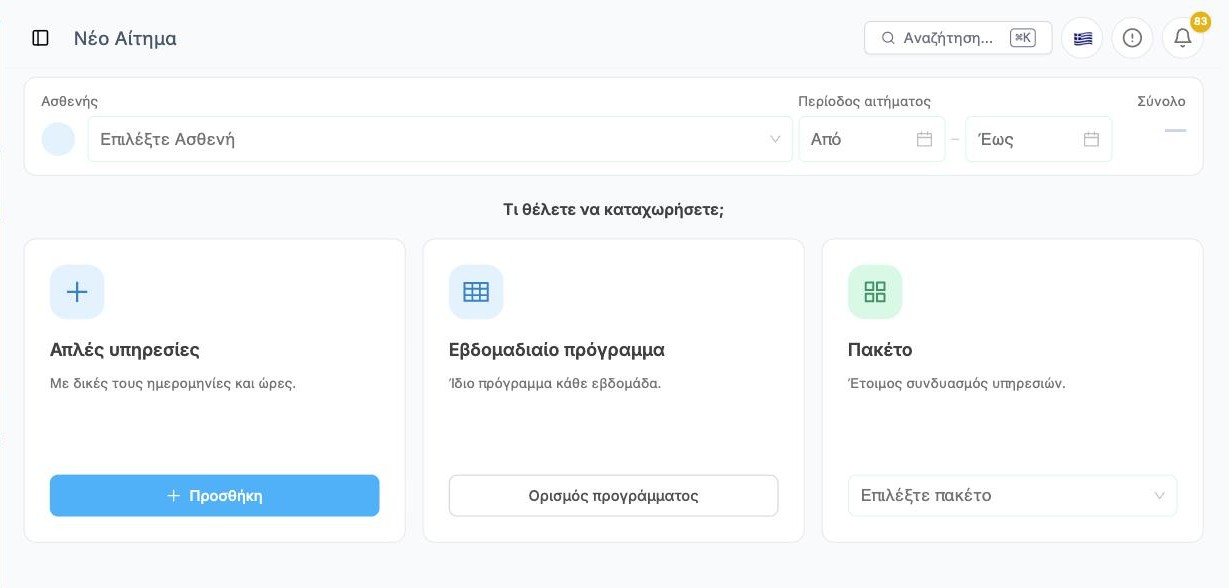
Πατήστε Νέο Αίτημα στο πλαϊνό μενού. Μπορείτε επίσης να πατήσετε Νέο Αίτημα στη σελίδα ενός ασθενή, οπότε ο ασθενής συμπληρώνεται αυτόματα.
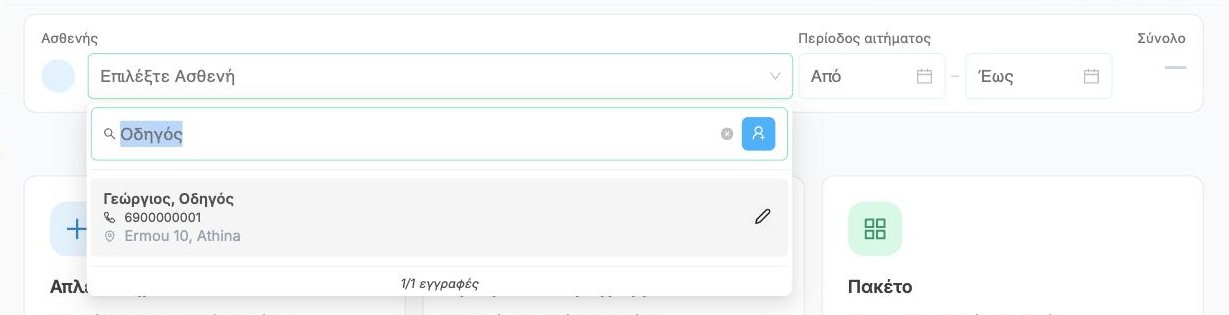
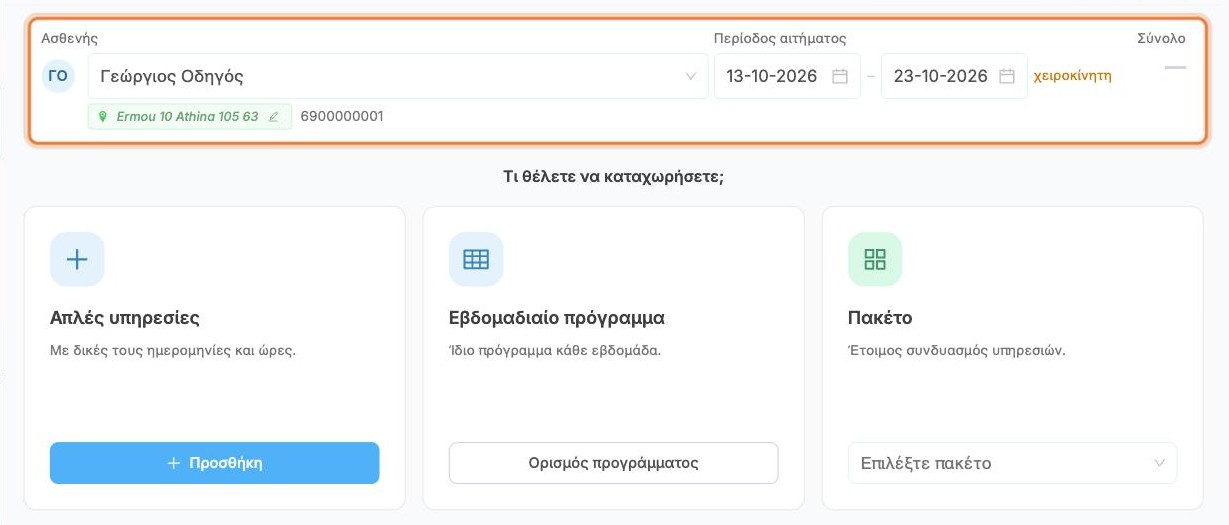
Πατήστε Επιλέξτε Ασθενή και ψάξτε με όνομα ή τηλέφωνο. Επιλέξτε τον ασθενή. Η διεύθυνση και το τηλέφωνό του εμφανίζονται κάτω από το όνομα.
Στην Περίοδο αιτήματος επιλέξτε Από και Έως: την πρώτη και την τελευταία μέρα φροντίδας. Μπορείτε και να την αφήσετε κενή: συμπληρώνεται μόνη της από τις ημερομηνίες που ορίζετε παρακάτω.
Επιλέξτε τρόπο
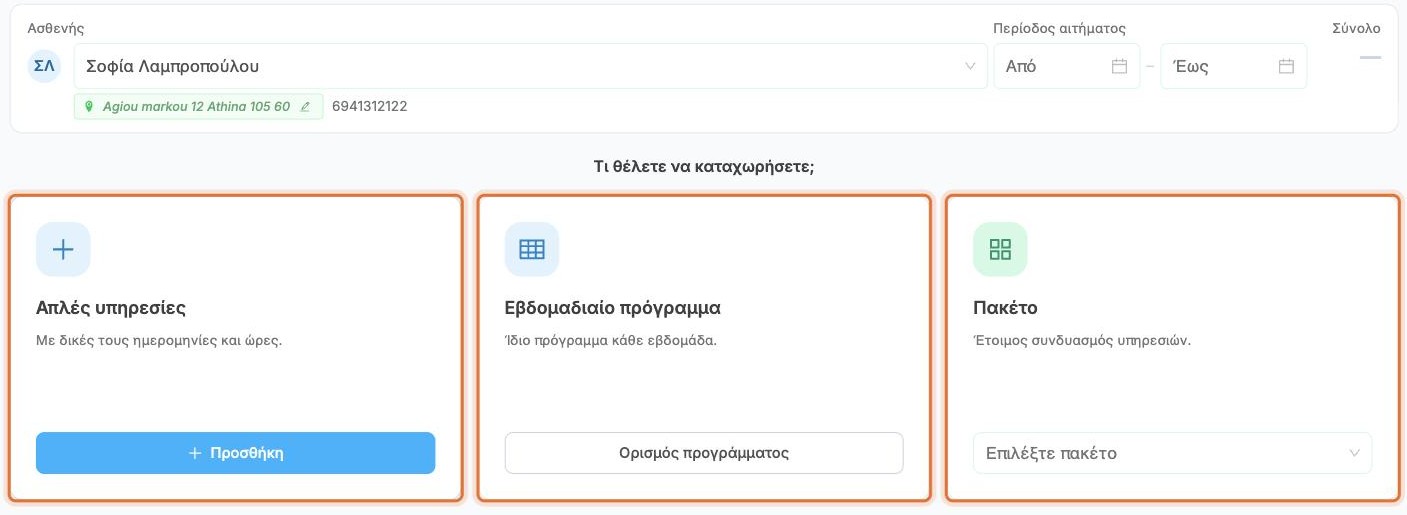
Στο Τι θέλετε να καταχωρήσετε; διαλέξτε έναν από τρεις τρόπους. Ο καθένας ανοίγει διαφορετική οθόνη:
| Τρόπος | Πότε | Πατήστε |
|---|---|---|
| Απλές υπηρεσίες | επίσκεψη ή σειρά με δική της ημερομηνία, ώρα και επανάληψη, βήμα βήμα | Προσθήκη |
| Εβδομαδιαίο πρόγραμμα | οι ίδιες επισκέψεις κάθε εβδομάδα, η πιο συνηθισμένη περίπτωση | Ορισμός προγράμματος |
| Πακέτο | πουλάτε ένα από τα έτοιμα πακέτα σας | Επιλέξτε πακέτο |
Μπορείτε να τα συνδυάσετε: η Νέα ομάδα υπηρεσίας προσθέτει άλλη μία ομάδα επισκέψεων στο ίδιο αίτημα.
Τρόπος 1: Απλές υπηρεσίες
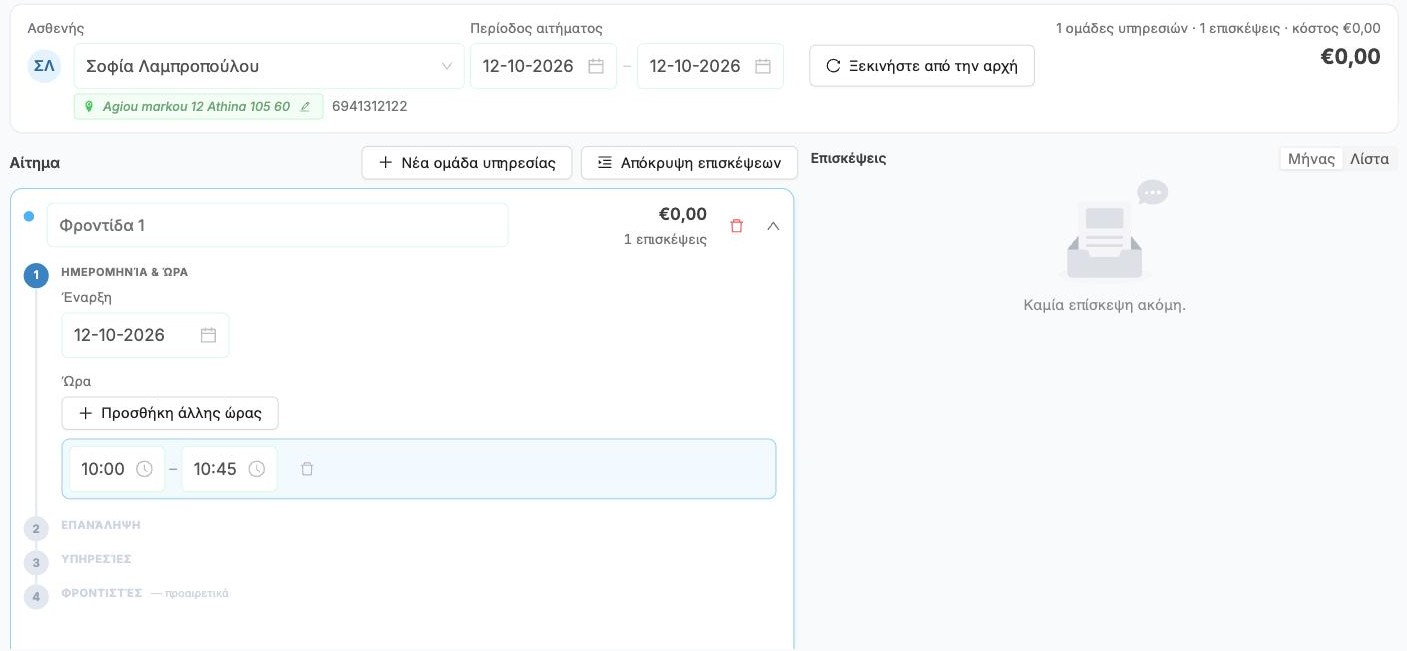
Ένας σύντομος οδηγός τεσσάρων βημάτων. Κάθε βήμα κλείνει με Επόμενο και μπορείτε πάντα να γυρίσετε Πίσω.
Ημερομηνία & ώρα. Επιλέξτε την Έναρξη και ορίστε ώρα έναρξης και λήξης. Η Προσθήκη άλλης ώρας προσθέτει δεύτερη επίσκεψη την ίδια μέρα, π.χ. πρωί και απόγευμα.
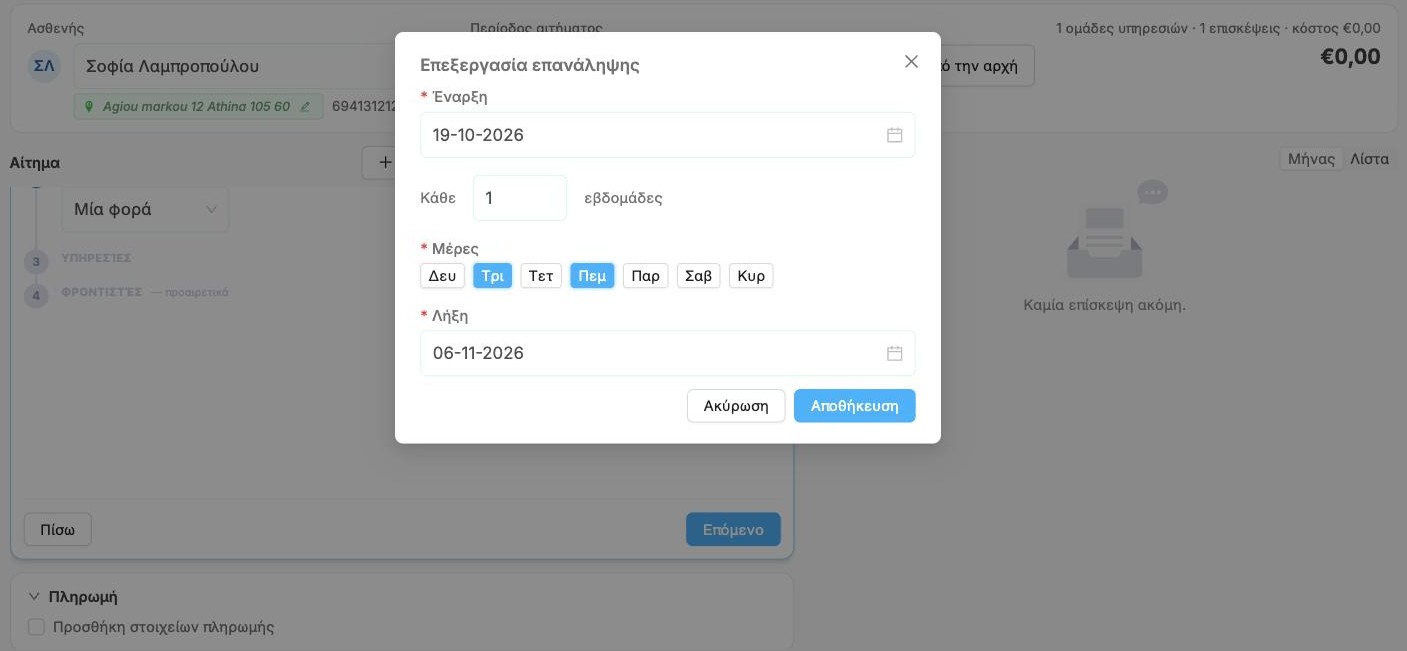
Επανάληψη. Επιλέξτε Μία φορά, Ημερήσια, Εβδομαδιαία ή Μηνιαία. Οτιδήποτε άλλο από Μία φορά ανοίγει την Επεξεργασία επανάληψης:
- Έναρξη και Λήξη: η πρώτη και η τελευταία μέρα της σειράς
- Κάθε: 1 = κάθε εβδομάδα, 2 = κάθε δεύτερη εβδομάδα κ.ο.κ.
- Μέρες: οι μέρες της εβδομάδας (για Εβδομαδιαία)
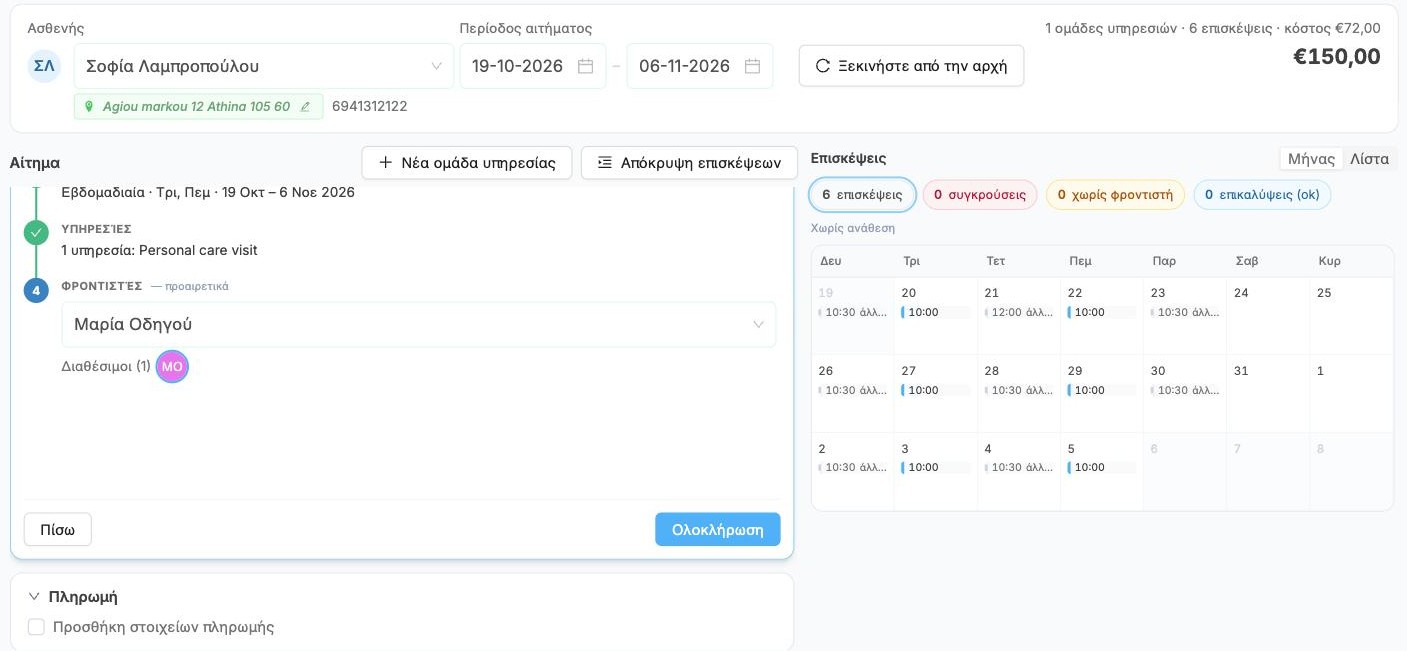
Πατήστε Αποθήκευση. Η επανάληψη φαίνεται σε μία γραμμή (π.χ. Εβδομαδιαία · Τρι, Πεμ · 19 Οκτ – 6 Νοε 2026). Πατήστε το μολύβι δίπλα της για να την αλλάξετε.
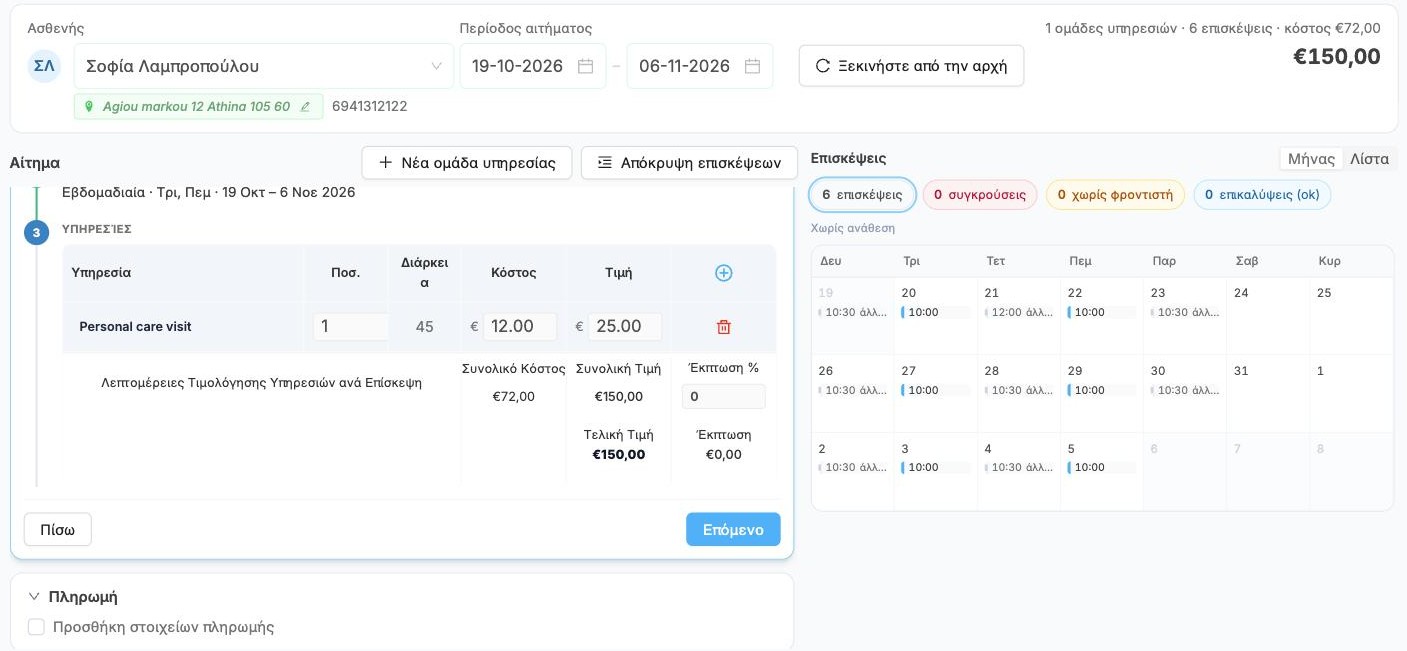
Υπηρεσίες. Πατήστε Προσθήκη υπηρεσίας και επιλέξτε τι γίνεται σε κάθε επίσκεψη. Μπορείτε να αλλάξετε Ποσ., Κόστος και Τιμή μόνο για αυτό το αίτημα και να δώσετε Έκπτωση %. Τα σύνολα από κάτω είναι ανά επίσκεψη.
Αν οι υπηρεσίες θέλουν περισσότερο χρόνο από την ώρα που ορίσατε, μια πορτοκαλί σημείωση το λέει.
Φροντιστές (προαιρετικά). Οι Διαθέσιμοι είναι όσοι είναι ελεύθεροι για όλες τις επισκέψεις. Πατήστε ένα avatar για ανάθεση ή επιλέξτε από την Ανάθεση νοσηλευτή. Μπορείτε και να το αφήσετε κενό και να αναθέσετε αργότερα στον Προγραμματισμό.
Πατήστε Ολοκλήρωση. Η ομάδα κλείνει σε μια σύντομη σύνοψη.
Τρόπος 2: Εβδομαδιαίο πρόγραμμα
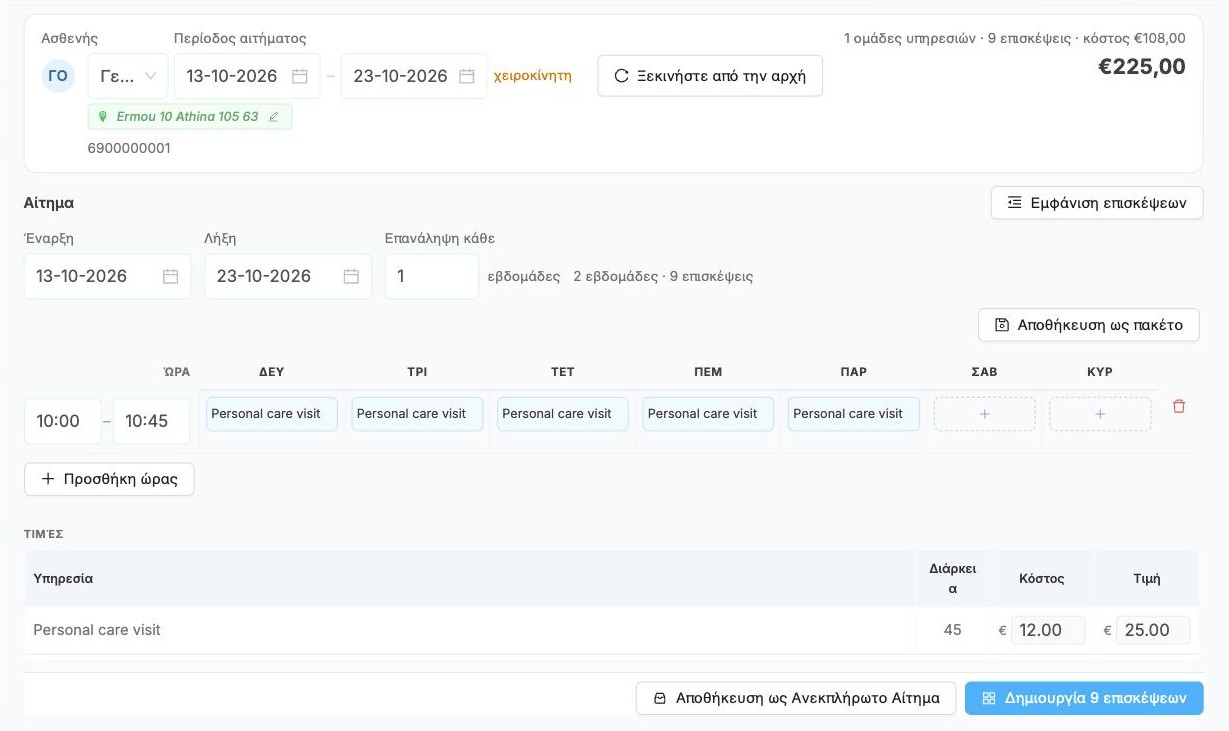
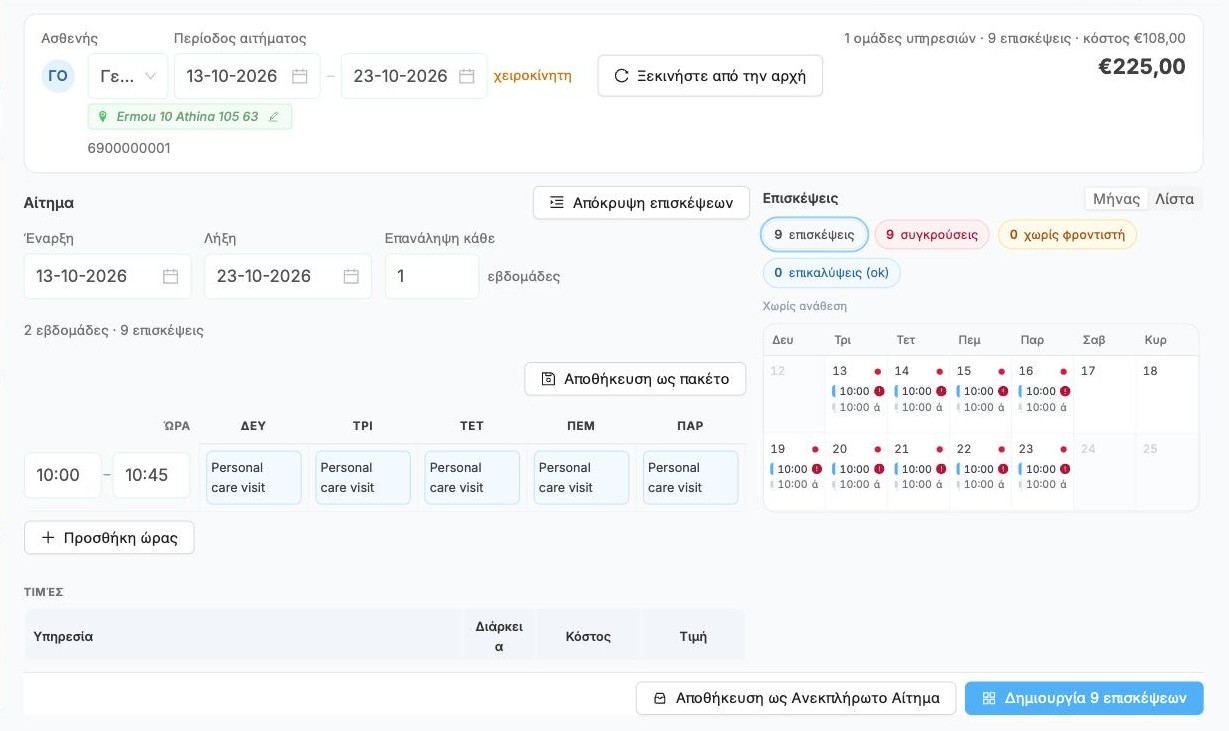
Ελέγξτε Έναρξη, Λήξη και Επανάληψη κάθε (1 = κάθε εβδομάδα). Κάθε γραμμή του πλέγματος είναι μία ώρα επίσκεψης:
- ορίστε ώρα έναρξης και λήξης αριστερά, π.χ. 10:00 – 10:45
- πατήστε το + κάτω από μια μέρα για να ορίσετε τι γίνεται εκείνη την ώρα
Με την Προσθήκη ώρας προσθέτετε δεύτερη επίσκεψη την ίδια μέρα, π.χ. απογευματινή. Η Αποθήκευση ως πακέτο κρατά αυτό το πρόγραμμα ως πακέτο για να το ξαναχρησιμοποιήσετε.
Στο παράθυρο που ανοίγει:
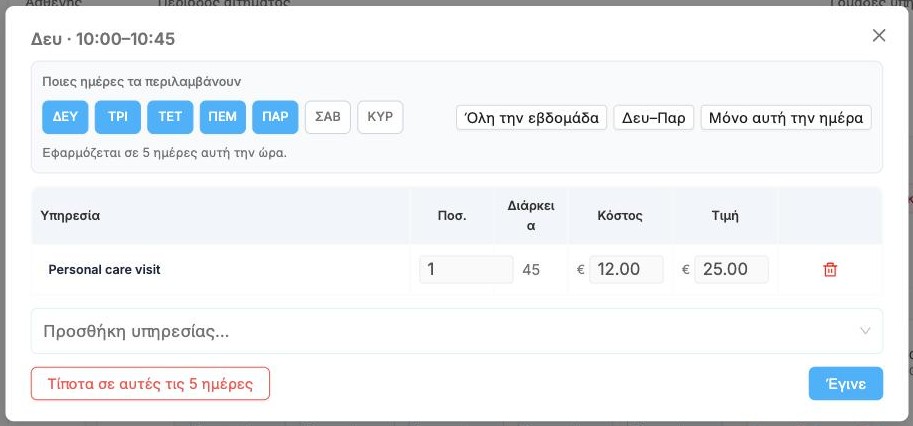
- στο Ποιες ημέρες τα περιλαμβάνουν πατήστε Δευ–Παρ, Όλη την εβδομάδα ή μεμονωμένες μέρες
- πατήστε Προσθήκη υπηρεσίας... και επιλέξτε την υπηρεσία. Μπορείτε να αλλάξετε Ποσ., Κόστος και Τιμή μόνο για αυτό το αίτημα.
- πατήστε Έγινε
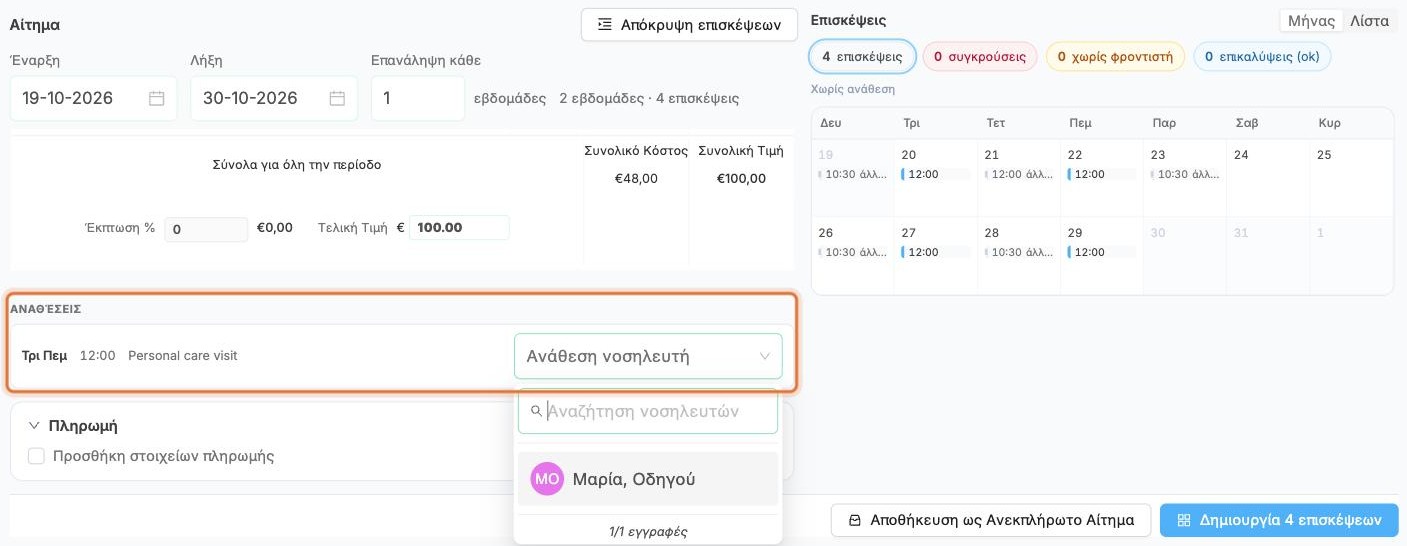
Οι Αναθέσεις δείχνουν κάθε ώρα της εβδομάδας (π.χ. Τρι Πεμ 12:00 Personal care visit). Επιλέξτε νοσηλευτή για κάθε ώρα από την Ανάθεση νοσηλευτή. Εμφανίζονται μόνο όσοι είναι ελεύθεροι εκείνη την ώρα.
Τρόπος 3: Πακέτο
Πατήστε Επιλέξτε πακέτο και διαλέξτε ένα. Τα πακέτα είναι δύο ειδών και το καθένα ανοίγει διαφορετικά.
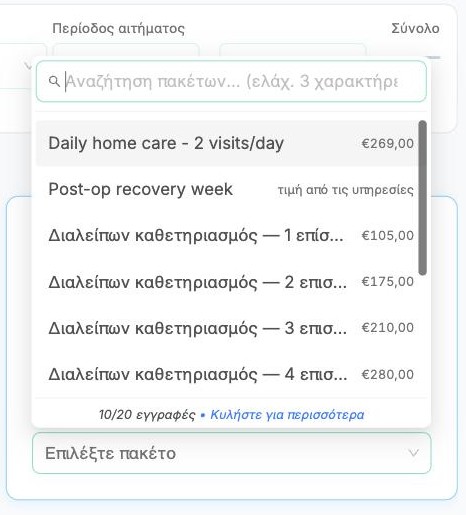
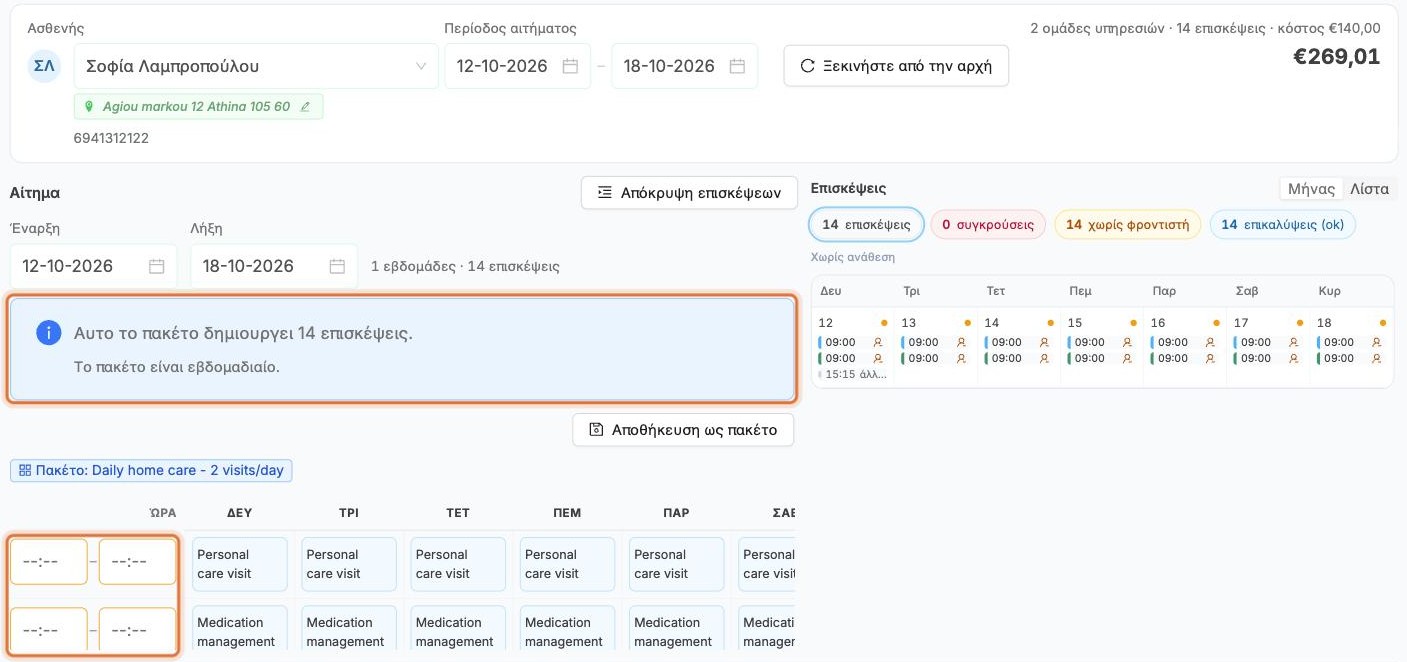
Σύνολο υπηρεσιών (π.χ. Post-op recovery week): ανοίγει όπως οι Απλές υπηρεσίες, με τις υπηρεσίες ήδη συμπληρωμένες και την ετικέτα Πακέτο. Ορίστε ημερομηνία, ώρα και επανάληψη όπως συνήθως.
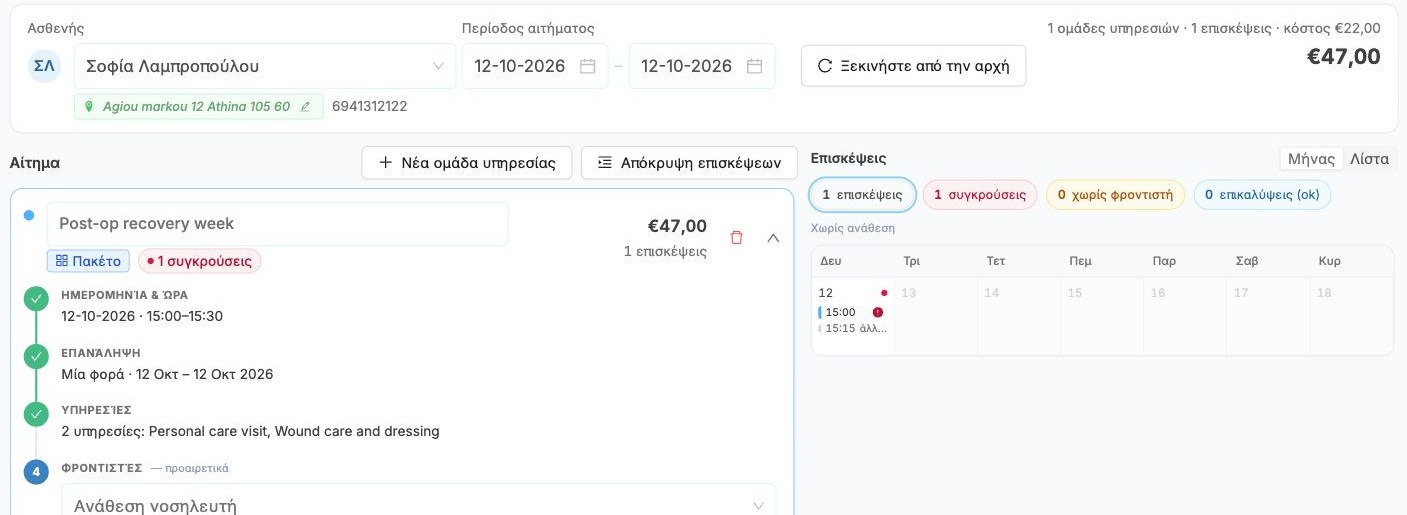
Στο βήμα Υπηρεσίες, ο αριθμός δίπλα στο πακέτο είναι πόσα πακέτα παρέχονται σε κάθε επίσκεψη. Ο πίνακας από κάτω δείχνει τι περιλαμβάνουν.
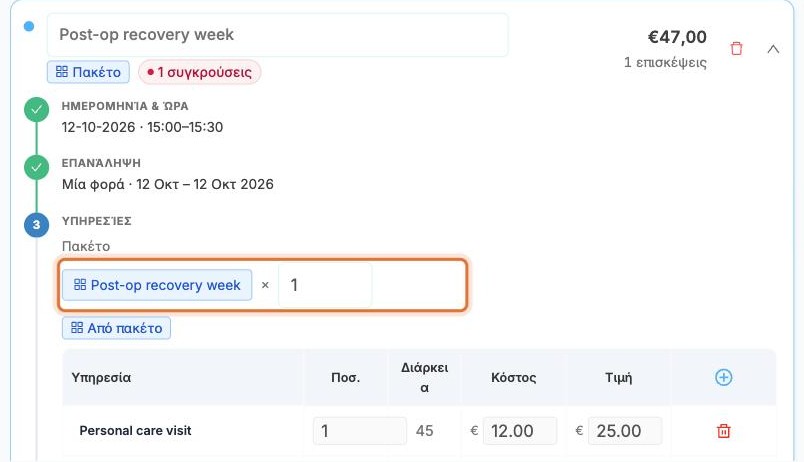
Επαναλαμβανόμενο πακέτο (π.χ. Daily home care - 2 visits/day): γεμίζει μόνο του το εβδομαδιαίο πλέγμα. Μια σημείωση λέει πόσες επισκέψεις δημιουργεί.
Τα κουτιά ώρας αριστερά είναι κενά και με πορτοκαλί περίγραμμα: γράψτε ώρα σε κάθε γραμμή για να μπορέσετε να δημιουργήσετε τις επισκέψεις. Οι μέρες έρχονται από το πακέτο.
Έλεγχος επισκέψεων και αλλαγή μεμονωμένων ημερών
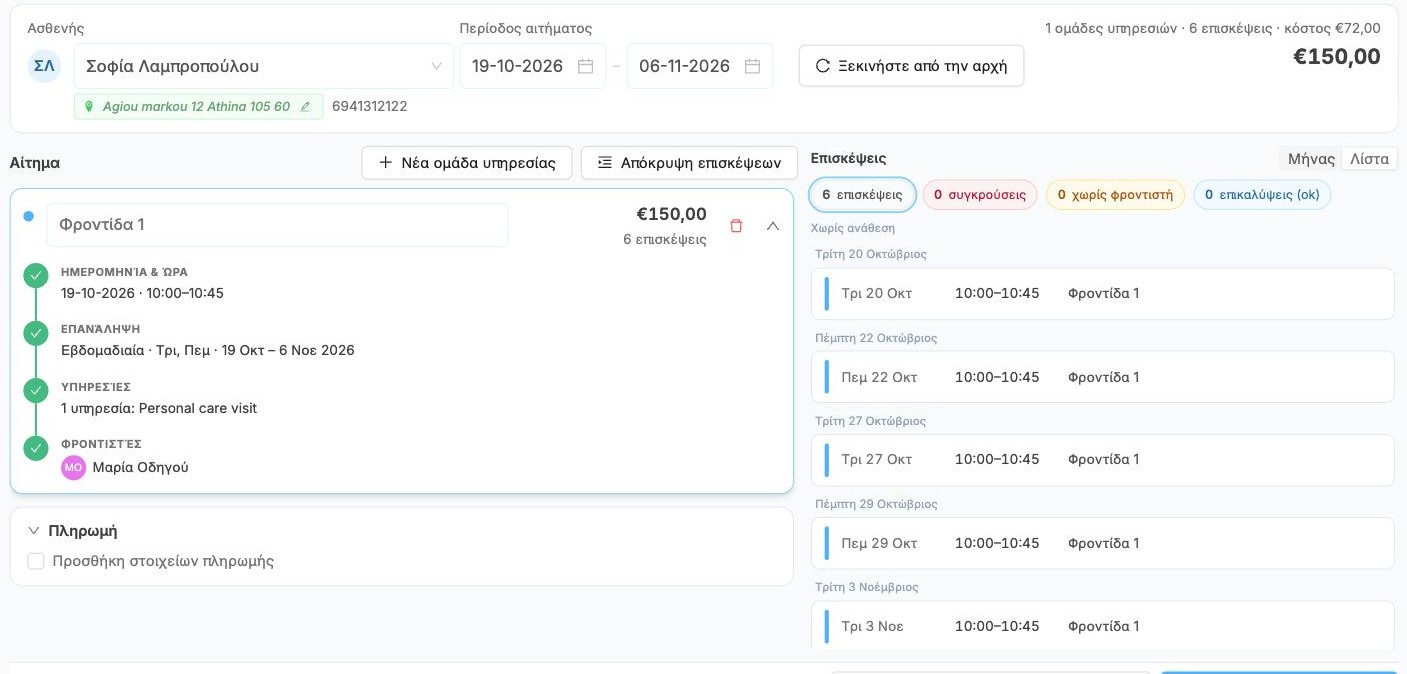
Το πάνελ Επισκέψεις δεξιά ενημερώνεται καθώς φτιάχνετε το αίτημα. Με αυτό εντοπίζετε προβλήματα και προσαρμόζετε μεμονωμένες επισκέψεις πριν δημιουργηθεί οτιδήποτε.
Ο Μήνας δείχνει τις επισκέψεις σε ημερολόγιο, η Λίστα μία ανά γραμμή. Οι μετρητές στην κορυφή προειδοποιούν για:
- συγκρούσεις: με επισκέψεις που έχει ήδη ο ασθενής
- χωρίς φροντιστή: επισκέψεις για τις οποίες δεν είναι κανείς ελεύθερος
- επικαλύψεις (ok): επισκέψεις του ίδιου αιτήματος την ίδια ώρα, που επιτρέπεται
Πατήστε έναν μετρητή για να δείτε μόνο αυτές τις επισκέψεις. Η Απόκρυψη επισκέψεων δίνει περισσότερο χώρο στο αίτημα.
Στη Λίστα κάθε επίσκεψη έχει δική της γραμμή με μέρα και ώρα. Πατήστε μια επίσκεψη για να την ανοίξετε.
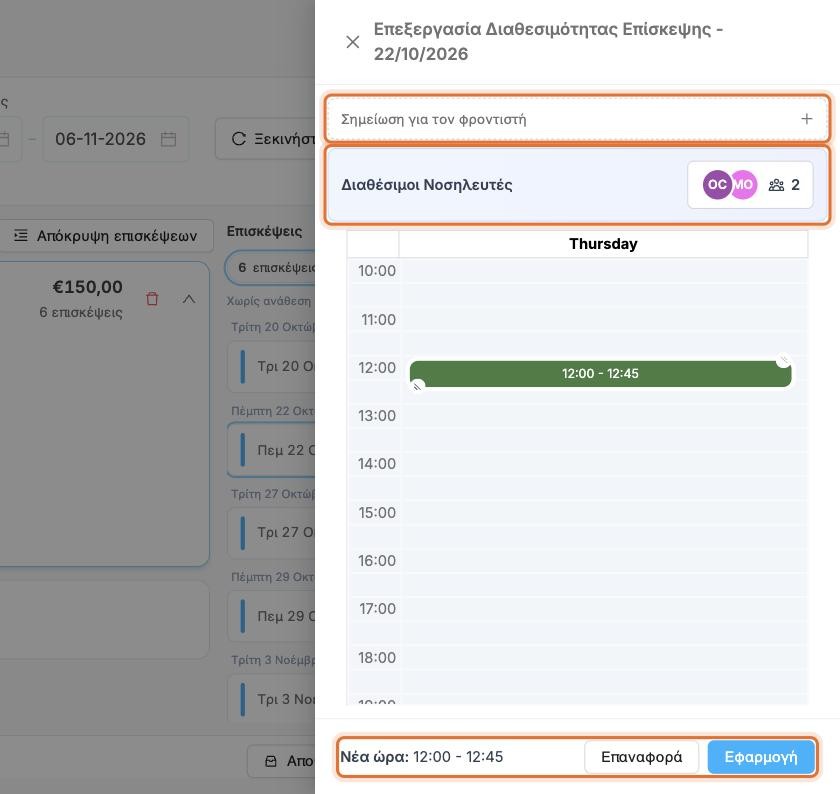
Η Επεξεργασία Διαθεσιμότητας Επίσκεψης ανοίγει δεξιά για εκείνη τη μέρα:
- σύρετε την επίσκεψη πάνω ή κάτω, ή την άκρη της, για να αλλάξετε την ώρα. Η Νέα ώρα δείχνει το αποτέλεσμα. Πατήστε Εφαρμογή για να την κρατήσετε ή Επαναφορά για αναίρεση.
- οι Διαθέσιμοι Νοσηλευτές δείχνουν ποιος είναι ελεύθερος στη νέα ώρα, για να διαλέξετε ώρα που βολεύει κάποιον
- η Σημείωση για τον φροντιστή προσθέτει σημείωση μόνο σε αυτή την επίσκεψη
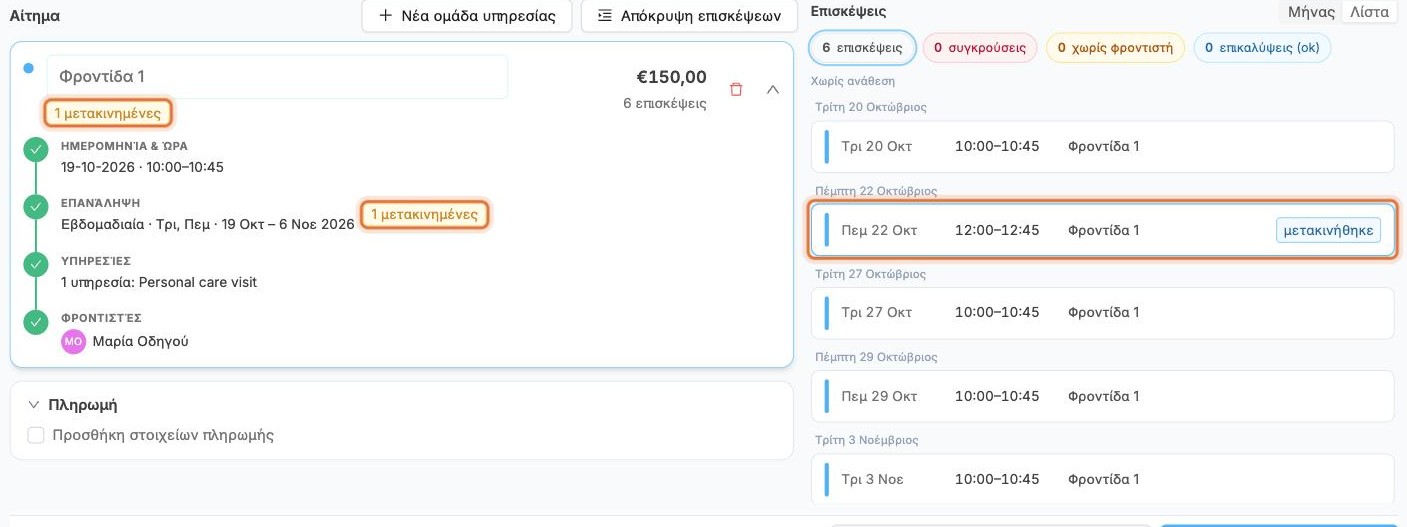
Η επίσκεψη σημειώνεται μετακινήθηκε και η ομάδα δείχνει 1 μετακινημένες. Μια μετακινημένη επίσκεψη δημιουργείται ακριβώς εκεί που την βάλατε και οι μεταγενέστερες αλλαγές στην ομάδα δεν την αγγίζουν. Ανοίξτε την ξανά και πατήστε Αναίρεση μετακίνησης για να επιστρέψει.
Μετακίνηση σε άλλη μέρα
Το πάνελ αλλάζει την ώρα την ίδια μέρα. Για να παραλείψετε μια μέρα ή να αλλάξετε μέρες, αλλάξτε τις μέρες στην επανάληψη (ή στο πλέγμα). Για να μεταφέρετε μία επίσκεψη σε άλλη ημερομηνία αφού δημιουργηθεί το αίτημα, ανοίξτε την από Επισκέψεις › Λίστα Επισκέψεων ή από τον Προγραμματισμό.
Πληρωμή
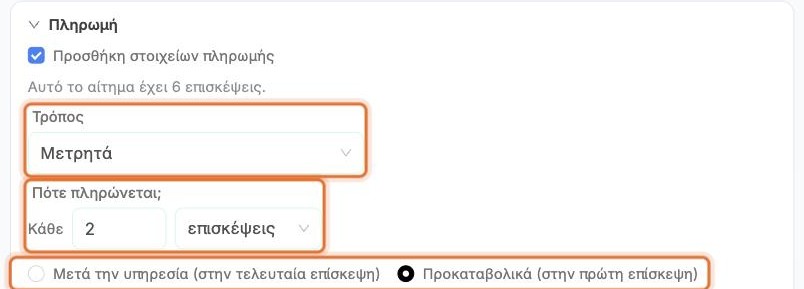
Τσεκάρετε Προσθήκη στοιχείων πληρωμής και ορίστε:
- Τρόπος: Μετρητά ή Κάρτα
- Πότε πληρώνεται;: Κάθε N επισκέψεις, ημέρες ή μήνες, ή Σε συγκεκριμένη ημέρα του μήνα
- Μετά την υπηρεσία (στην τελευταία επίσκεψη) ή Προκαταβολικά (στην πρώτη επίσκεψη) κάθε περιόδου
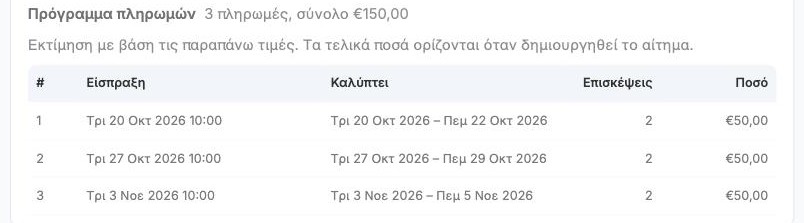
Το Πρόγραμμα πληρωμών δείχνει κάθε πληρωμή πριν δημιουργήσετε οτιδήποτε: πότε γίνεται η Είσπραξη, ποιες μέρες Καλύπτει, πόσες Επισκέψεις και το Ποσό. Εδώ 6 επισκέψεις που πληρώνονται κάθε 2, προκαταβολικά, δίνουν 3 πληρωμές των €50.
Το πρόγραμμα είναι εκτίμηση μέχρι να δημιουργηθεί το αίτημα. Πώς καταγράφονται οι πληρωμές θα δείτε στην Τιμολόγηση.
Δημιουργία
Στο κάτω μέρος πατήστε Δημιουργία 9 επισκέψεων (ο αριθμός αντιστοιχεί στο αίτημά σας).
Αν δεν είστε ακόμα έτοιμοι, η Αποθήκευση ως Ανεκπλήρωτο Αίτημα κρατά το αίτημα χωρίς να δημιουργήσει τις επισκέψεις.

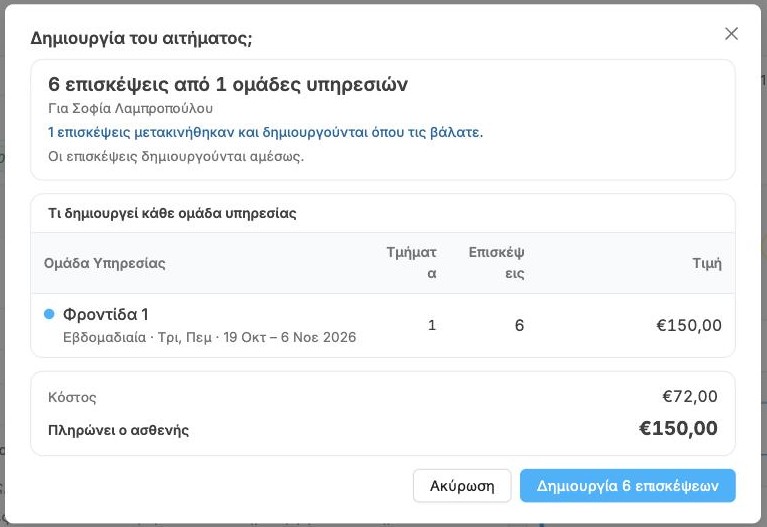
Ελέγξτε τη σύνοψη: τις επισκέψεις ανά ομάδα υπηρεσίας, όσες μετακινήθηκαν, το κόστος και τι Πληρώνει ο ασθενής. Επιβεβαιώστε με Δημιουργία επισκέψεων.
Συγκρούσεις
Αν οι νέες επισκέψεις συμπίπτουν με επισκέψεις που έχει ήδη ο ασθενής, το παράθυρο επιβεβαίωσης το γράφει με κόκκινο. Οι επισκέψεις δημιουργούνται κανονικά, οπότε ελέγξτε πρώτα το ημερολόγιο αν δεν το θέλετε.
Το αίτημα και οι επισκέψεις του
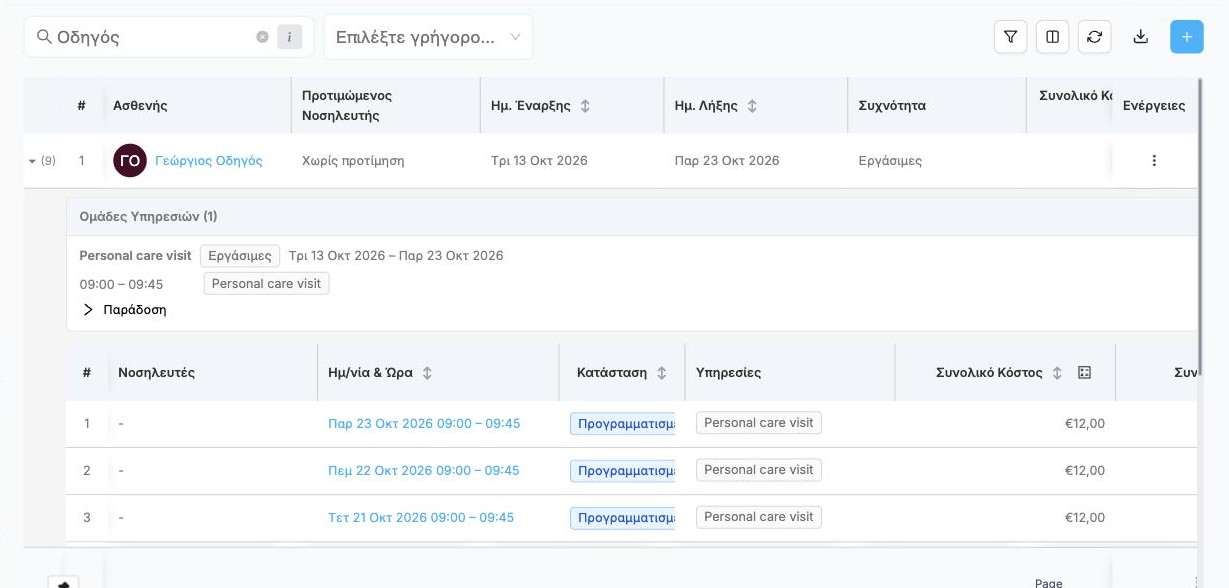
Ανοίξτε Επισκέψεις › Λίστα Αιτημάτων Υπηρεσίας και ψάξτε τον ασθενή. Πατήστε το βελάκι στην αρχή της γραμμής για να δείτε το πρόγραμμα του αιτήματος και όλες τις επισκέψεις του.
Για να αλλάξετε το αίτημα αργότερα, δείτε Επεξεργασία αιτήματος. Τις επισκέψεις χωρίς νοσηλευτή τις αναθέτετε στον Προγραμματισμό.