
Εργασία με λίστες
Όλες οι λίστες του πίνακα ελέγχου (ασθενείς, νοσηλευτές, επισκέψεις, χρήστες, υπηρεσίες…) λειτουργούν με τον ίδιο τρόπο. Μάθετέ τις μία φορά εδώ.
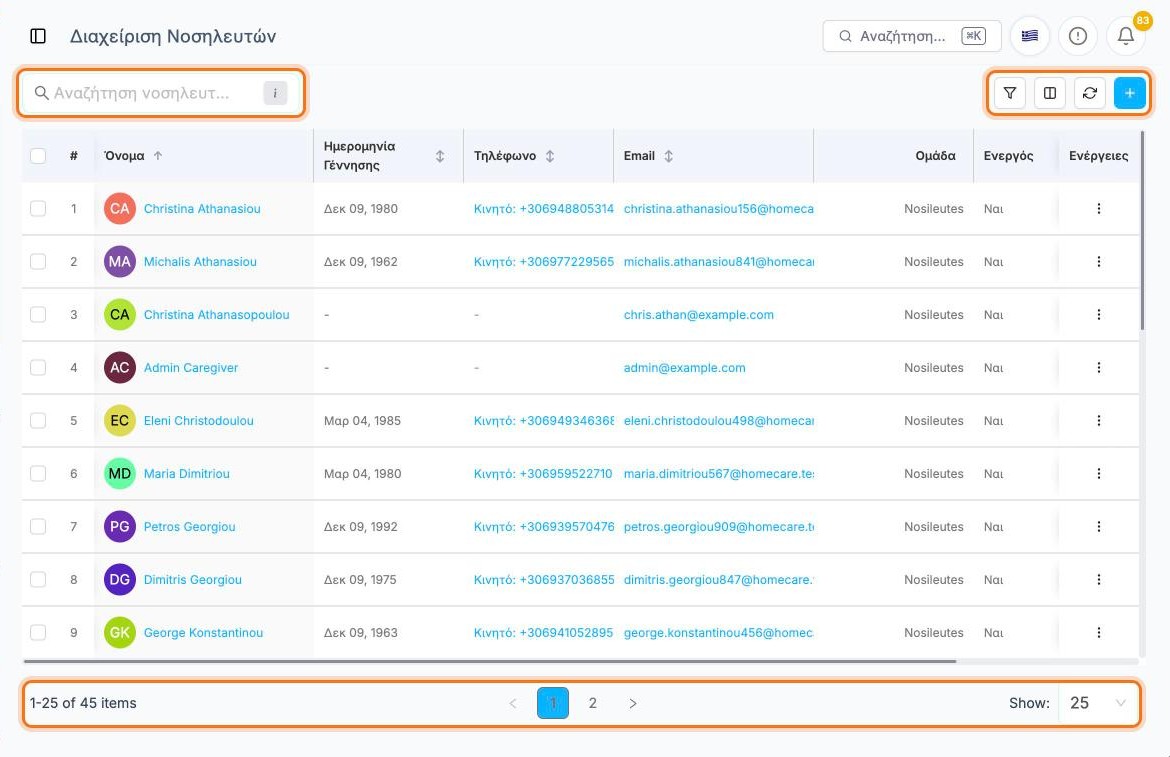
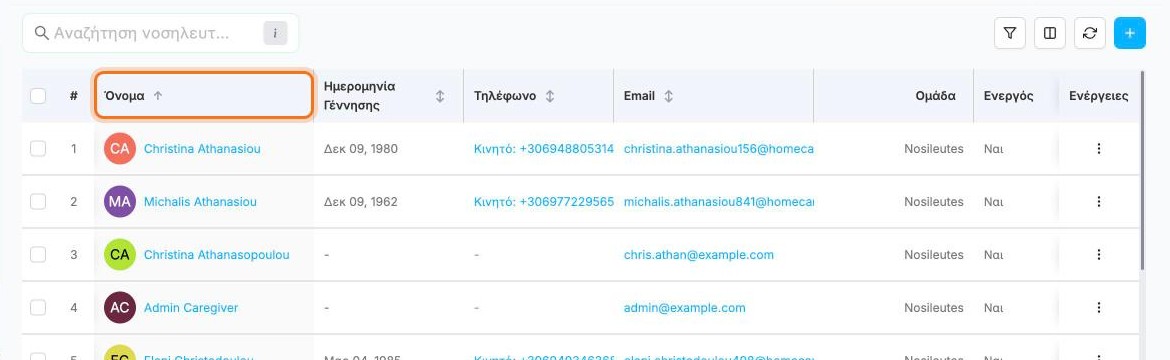
Κάθε λίστα έχει τρία σημεία:
- την αναζήτηση πάνω αριστερά
- τη γραμμή εργαλείων πάνω δεξιά: φίλτρα, στήλες, ανανέωση και + για νέα εγγραφή
- τη σελιδοποίηση κάτω: πλήθος εγγραφών, σελίδες και Show για γραμμές ανά σελίδα
Πατήστε ένα όνομα για να ανοίξει η εγγραφή. Το κουμπί ⋮ στο τέλος κάθε γραμμής έχει περισσότερες ενέργειες.
Εμφάνιση, απόκρυψη και σειρά στηλών
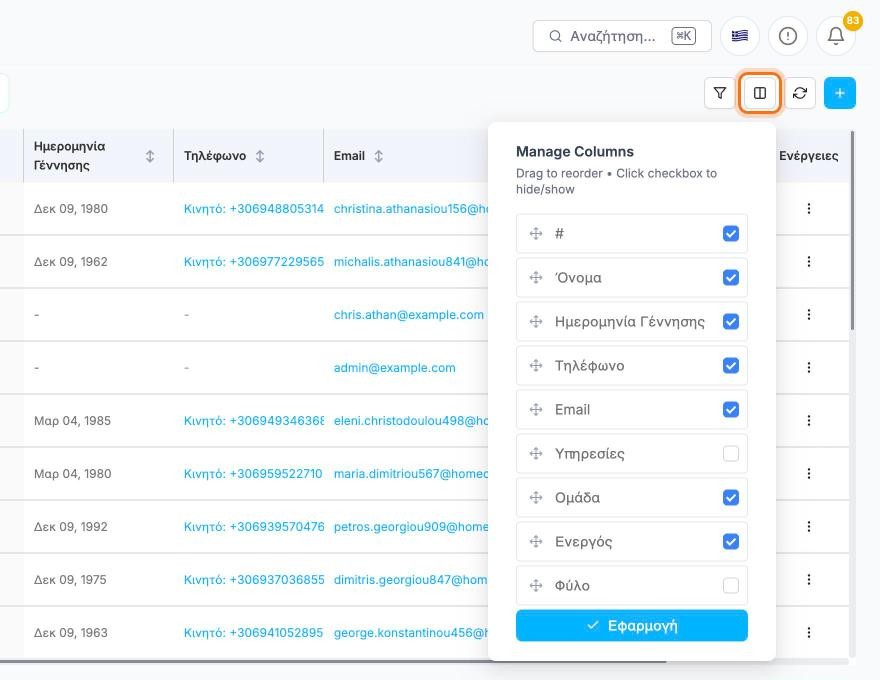
Πατήστε το κουμπί στηλών στη γραμμή εργαλείων. Στο Manage Columns:
- τσεκάρετε ή ξετσεκάρετε μια στήλη για να εμφανιστεί ή να κρυφτεί
- σύρετε μια στήλη από τη λαβή ✥ για να αλλάξει θέση
Πατήστε Εφαρμογή. Η διάταξη αποθηκεύεται σε αυτόν τον browser, οπότε η λίστα θα είναι ίδια την επόμενη φορά.
Αναζήτηση
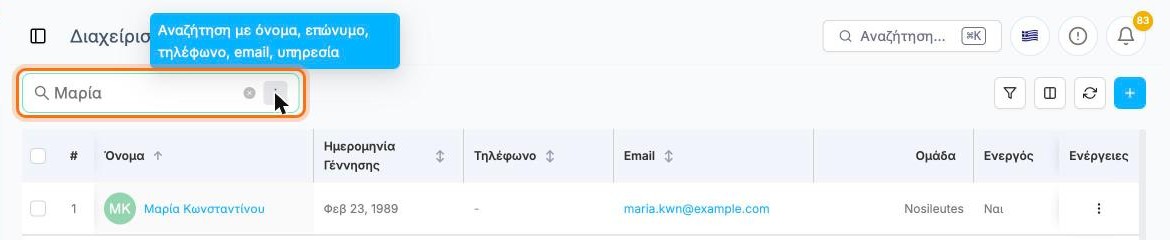
Γράψτε στο πεδίο αναζήτησης. Τα αποτελέσματα ενημερώνονται μετά από 3 χαρακτήρες. Περάστε το ποντίκι πάνω από το i για να δείτε σε ποια πεδία γίνεται η αναζήτηση (για τους νοσηλευτές: όνομα, επώνυμο, τηλέφωνο, email και υπηρεσία).
Πατήστε το × μέσα στο πεδίο για καθαρισμό.
Σύνθετα φίλτρα
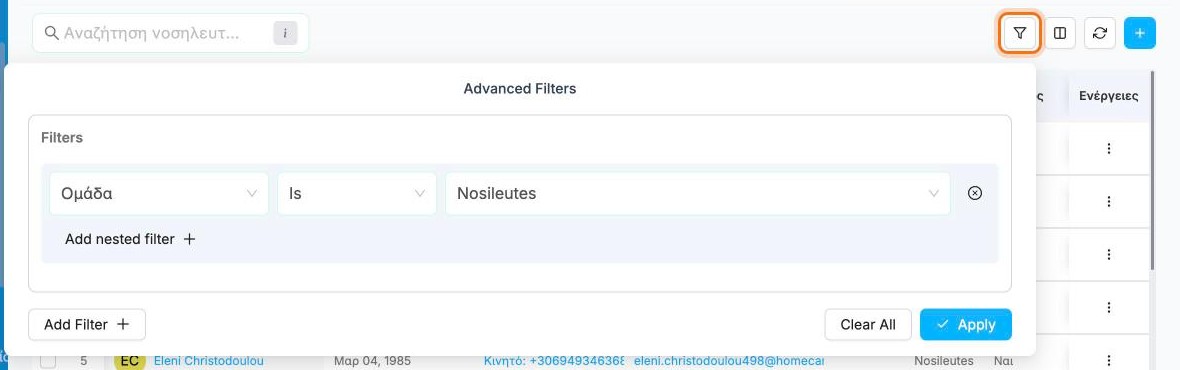
Πατήστε το κουμπί φίλτρου στη γραμμή εργαλείων για να ανοίξει το Advanced Filters:
- στο Select a column διαλέξτε στήλη, π.χ. Ομάδα
- διαλέξτε τη συνθήκη, π.χ. Is
- επιλέξτε ή γράψτε την τιμή
- πατήστε Apply
Με το Add Filter συνδυάζετε πολλές συνθήκες και με το Add nested filter τις ομαδοποιείτε. Το Clear All αφαιρεί όλα τα φίλτρα.
Όσο υπάρχουν ενεργά φίλτρα, το κουμπί φίλτρου γίνεται μπλε και δείχνει πόσα είναι. Πατήστε το μικρό × πάνω του για να τα αφαιρέσετε όλα μαζί.
Συμβουλή
Η αναζήτηση, τα φίλτρα, η ταξινόμηση και η σελίδα κρατιούνται στη διεύθυνση του browser. Αντιγράψτε τον σύνδεσμο για να στείλετε ακριβώς την ίδια προβολή σε συνάδελφο.
Ταξινόμηση
Πατήστε την επικεφαλίδα μιας στήλης για ταξινόμηση. Πατήστε ξανά για αντίστροφη σειρά και τρίτη φορά για να αφαιρεθεί. Το βελάκι δίπλα στην επικεφαλίδα δείχνει την κατεύθυνση.
Σύνολα στο κάτω μέρος της λίστας
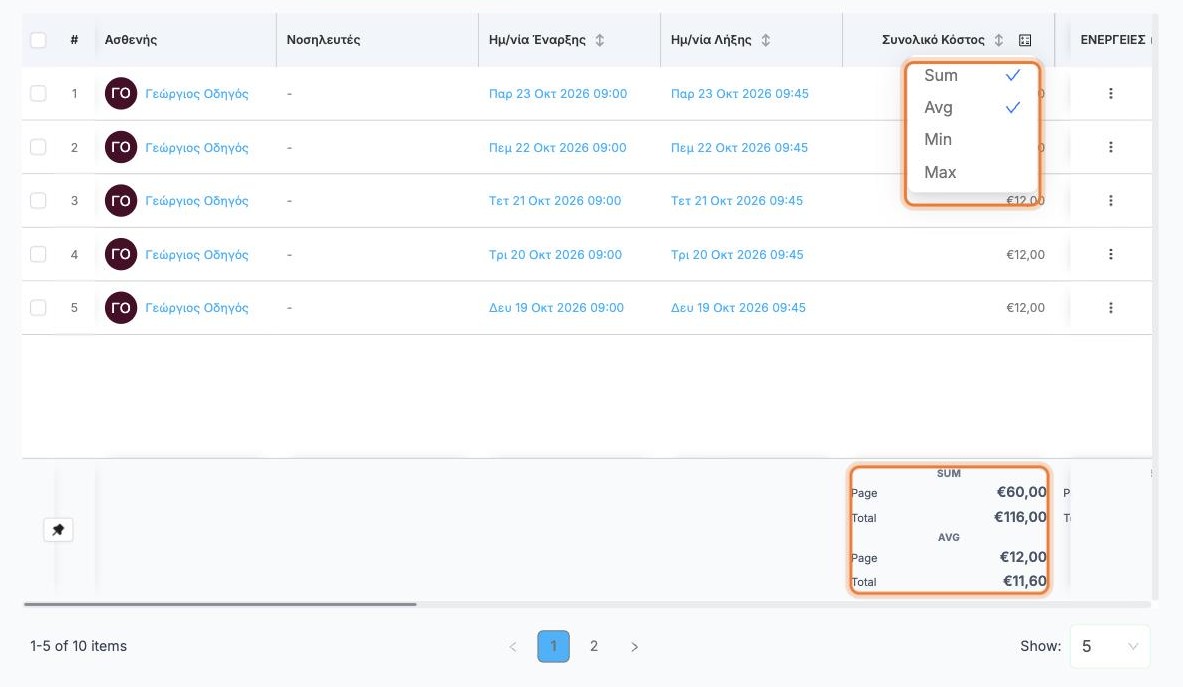
Οι λίστες με χρηματικές στήλες (π.χ. Λίστα Επισκέψεων και Λίστα Αιτημάτων Υπηρεσίας) έχουν γραμμή συνόλων στο κάτω μέρος.
Κάθε ποσό φαίνεται δύο φορές:
- Page: μόνο οι γραμμές της σελίδας που βλέπετε
- Total: όλες οι γραμμές που ταιριάζουν με την τρέχουσα αναζήτηση και τα φίλτρα, σε όλες τις σελίδες
Για να επιλέξετε τι υπολογίζεται, πατήστε το μικρό εικονίδιο αριθμομηχανής δίπλα στον τίτλο της στήλης και τσεκάρετε Sum (άθροισμα), Avg (μέσος όρος), Min (ελάχιστο) ή Max (μέγιστο). Μπορείτε να τσεκάρετε περισσότερα από ένα και το καθένα έχει δική του ενότητα στη γραμμή συνόλων.
Το κουμπί με την πινέζα αριστερά στη γραμμή συνόλων την κρατά σταθερή στο κάτω μέρος όσο κάνετε κύλιση. Πατήστε το ξανά για να την ξεκαρφιτσώσετε.
Συμβουλή
Φιλτράρετε πρώτα και μετά διαβάστε το Total: π.χ. φιλτράρετε τη Λίστα Επισκέψεων σε έναν νοσηλευτή και έναν μήνα για να δείτε το συνολικό κόστος των επισκέψεών του.
Εξαγωγή σε Excel
Πρώτα στήστε τη λίστα όπως τη θέλετε: η εξαγωγή περιλαμβάνει τις ορατές στήλες, με την τρέχουσα αναζήτηση, ταξινόμηση και τα φίλτρα.
- Πατήστε Εξαγωγή στη γραμμή εργαλείων.
- Επιλέξτε Excel (.xlsx) ή CSV.
- Πατήστε Εξαγωγή.
Το αρχείο ετοιμάζεται στο παρασκήνιο, οπότε μπορείτε να συνεχίσετε τη δουλειά σας. Όταν είναι έτοιμο, εμφανίζεται ειδοποίηση Εξαγωγή έτοιμη στο καμπανάκι πάνω δεξιά. Ανοίξτε την και πατήστε Λήψη αρχείου εξαγωγής.
Προσοχή
Αν κρύψετε όλες τις στήλες, δεν υπάρχει τίποτα να εξαχθεί. Εμφανίστε τουλάχιστον μία στήλη.