
Ασθενείς
Προσθέστε νέο ασθενή με τα στοιχεία επικοινωνίας, τη διεύθυνση και τους ιατρούς του.
Η λίστα ασθενών
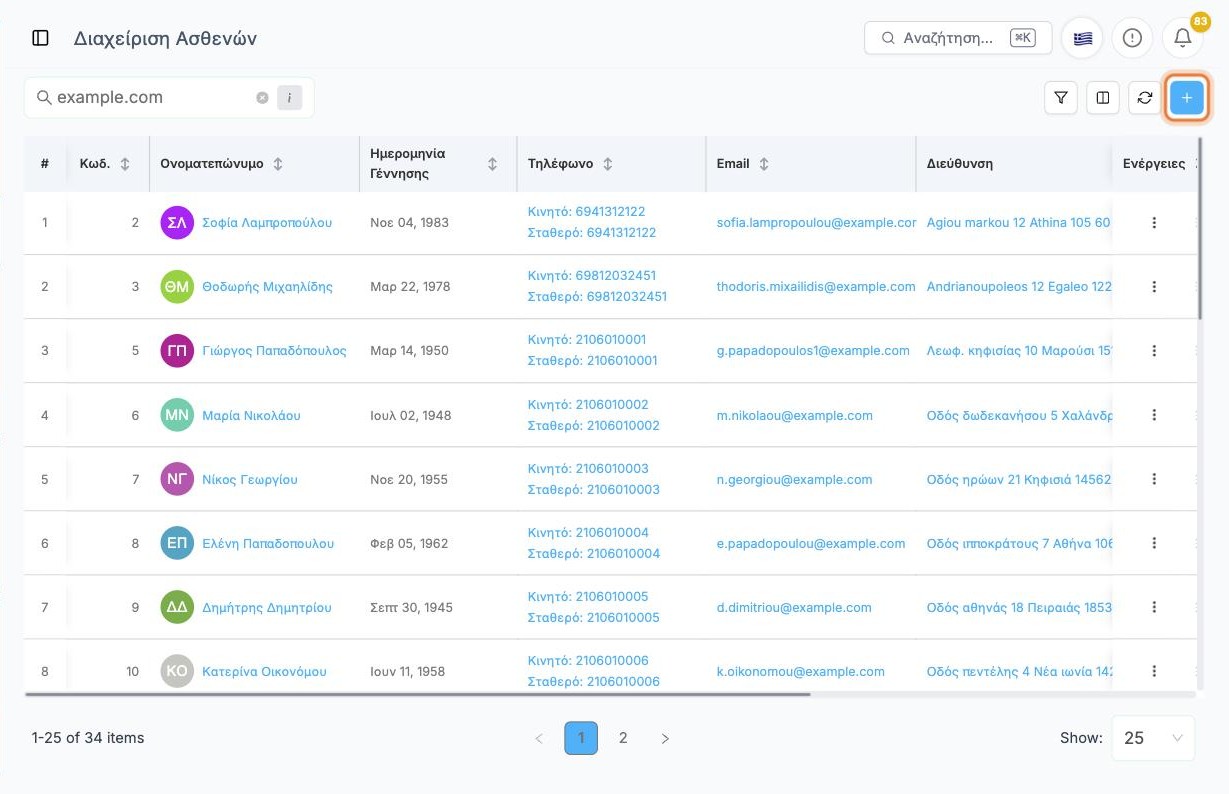
Πατήστε Ασθενείς στο πλαϊνό μενού. Για νέο ασθενή πατήστε + πάνω δεξιά.
Πριν προσθέσετε ασθενή, ψάξτε πρώτα στη λίστα για να μη δημιουργήσετε διπλή εγγραφή. Δείτε Εργασία με λίστες.
Προσωπικά στοιχεία
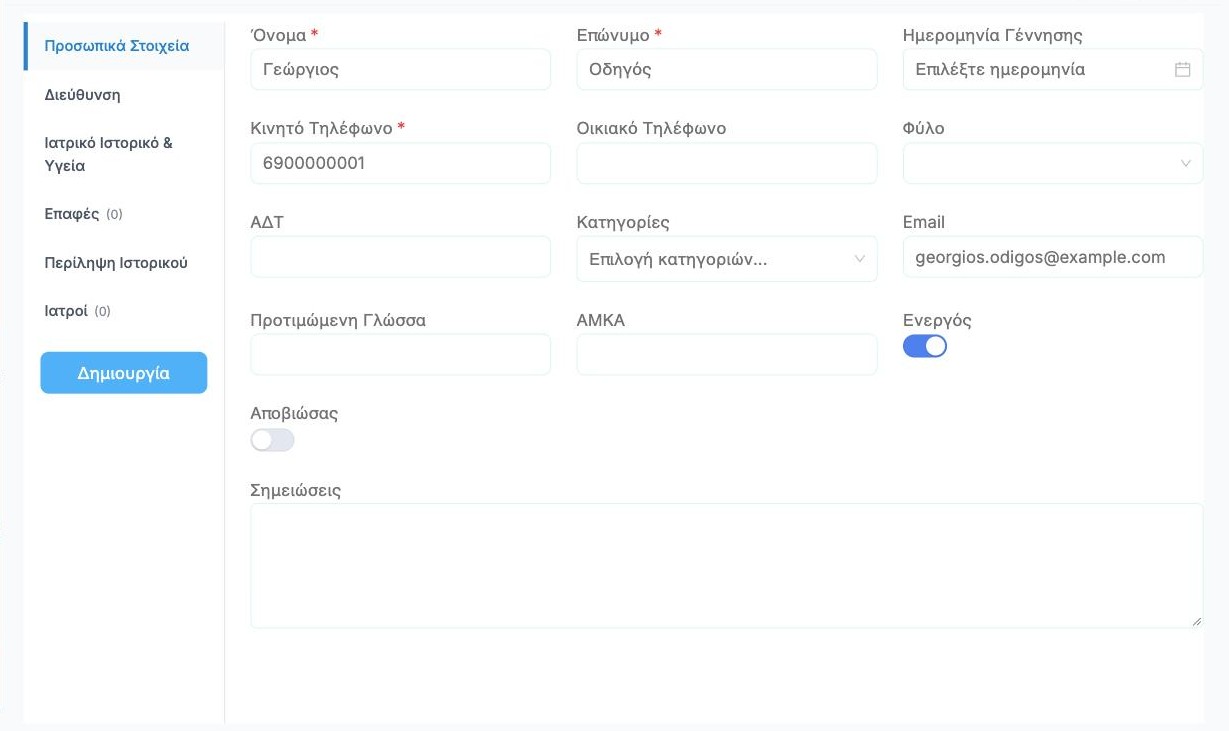
Η Δημιουργία Ασθενούς ανοίγει στα Προσωπικά Στοιχεία. Συμπληρώστε τουλάχιστον τα πεδία με κόκκινο *:
- Όνομα και Επώνυμο
- Κινητό Τηλέφωνο
Προσθέστε ό,τι άλλο γνωρίζετε: Ημερομηνία Γέννησης, Email, ΑΜΚΑ, Κατηγορίες κ.λπ. Αφήστε ενεργοποιημένο το Ενεργός.
Διεύθυνση
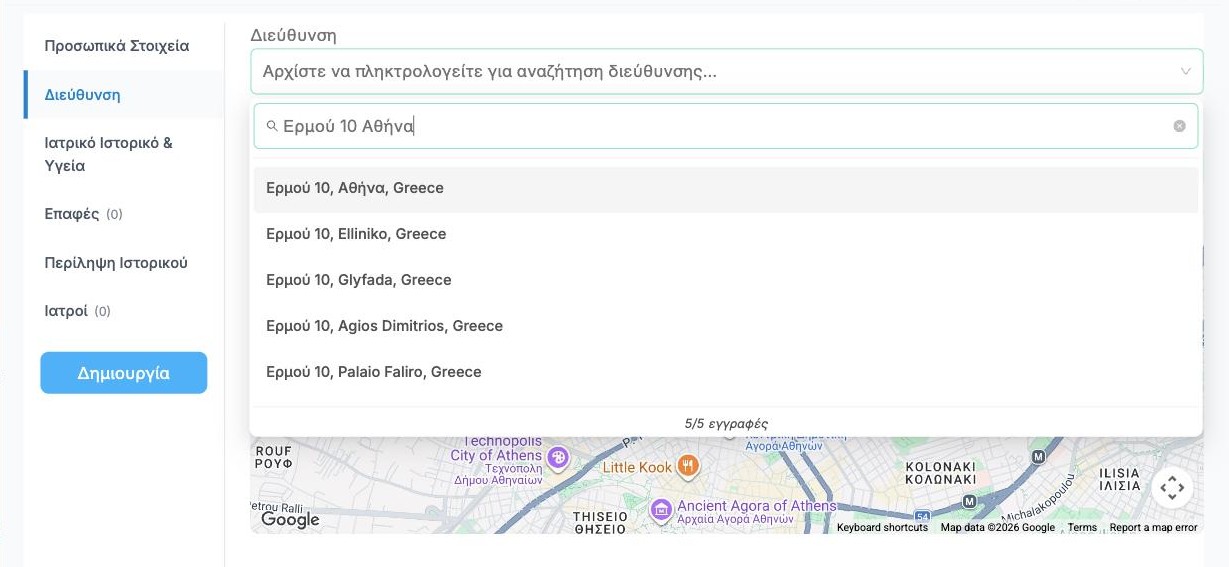
Ανοίξτε την καρτέλα Διεύθυνση. Πατήστε στο πεδίο διεύθυνσης και αρχίστε να γράφετε οδό και αριθμό. Επιλέξτε το σωστό αποτέλεσμα από τη λίστα.
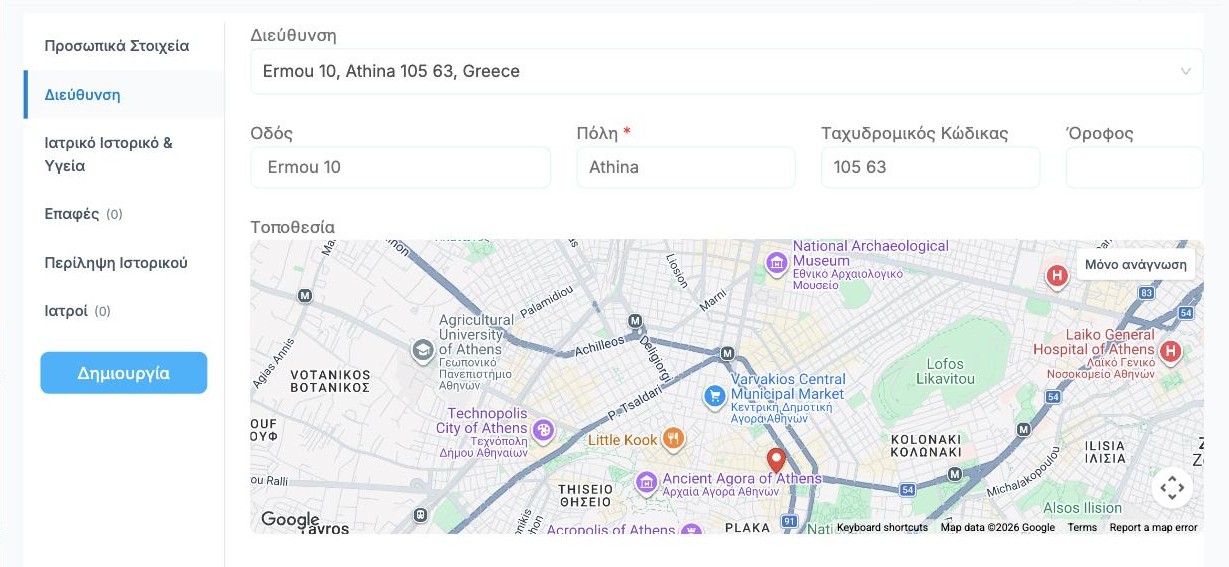
Τα πεδία Οδός, Πόλη και Ταχυδρομικός Κώδικας συμπληρώνονται αυτόματα και η πινέζα μετακινείται στον χάρτη. Προσθέστε τον Όροφο αν τον γνωρίζετε.
Συμβουλή
Οι νοσηλευτές βρίσκουν το σπίτι του ασθενή από αυτή τη διεύθυνση και την πινέζα, οπότε ελέγξτε ότι η πινέζα είναι στο σωστό σημείο.
Ιατροί
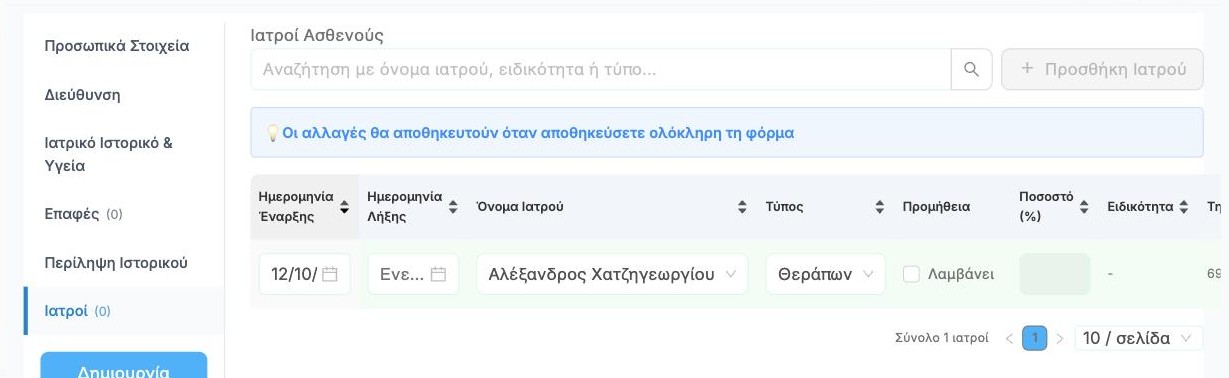
Ανοίξτε την καρτέλα Ιατροί και πατήστε + Προσθήκη Ιατρού. Στη νέα γραμμή:
- επιλέξτε τον ιατρό στο Όνομα Ιατρού
- επιλέξτε Τύπο, π.χ. Θεράπων
- ορίστε Ημερομηνία Έναρξης αν θέλετε, και Ημερομηνία Λήξης αν ο ιατρός σταματά να παρακολουθεί τον ασθενή
- πατήστε ✓ στο τέλος της γραμμής
Προσοχή
Ο ιατρός συνδέεται μόνο όταν αποθηκεύσετε ολόκληρο τον ασθενή. Το μπλε μήνυμα Οι αλλαγές θα αποθηκευτούν όταν αποθηκεύσετε ολόκληρη τη φόρμα σας το θυμίζει.
Αποθήκευση
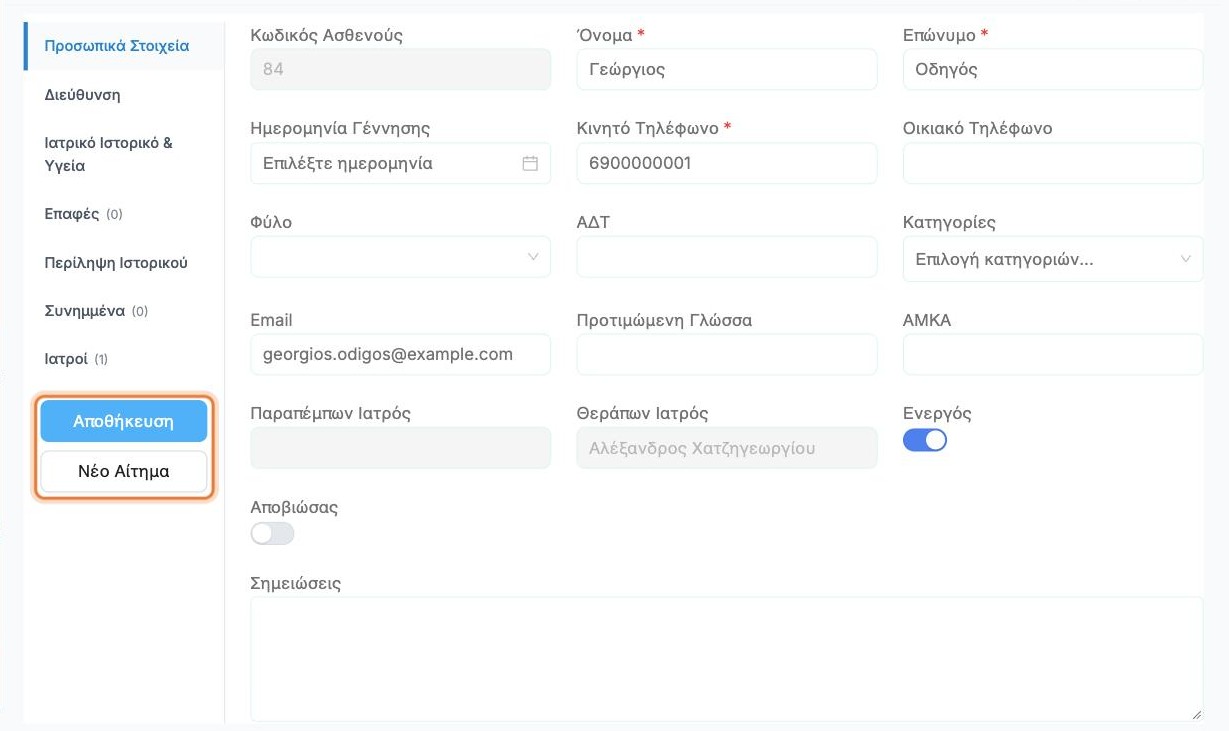
Πατήστε Δημιουργία. Η σελίδα γίνεται Επεξεργασία ασθενούς και από εδώ και πέρα το κουμπί είναι Αποθήκευση.
Εμφανίζεται νέα καρτέλα Συνημμένα για έγγραφα. Το κουμπί Νέο Αίτημα ξεκινά τον προγραμματισμό επισκέψεων για τον ασθενή: δείτε Δημιουργία επισκέψεων.
Ο πίνακας ασθενούς
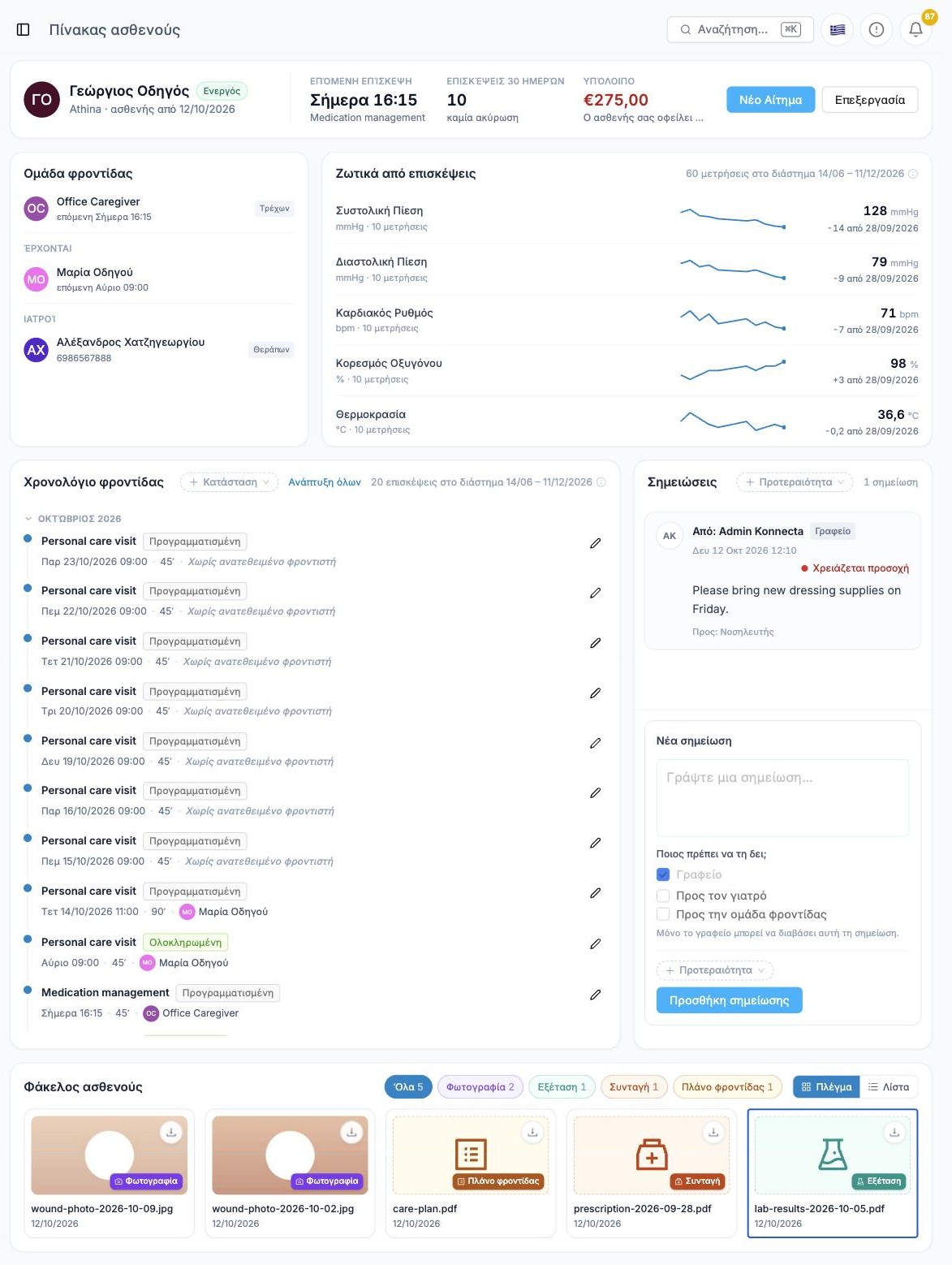
Όλα για έναν ασθενή σε μία σελίδα: επόμενη επίσκεψη, ομάδα φροντίδας, υπόλοιπο, ζωτικά, χρονολόγιο επισκέψεων, σημειώσεις και αρχεία.
Άνοιγμα του πίνακα
Στους Ασθενείς πατήστε το όνομα του ασθενή. Ανοίγει ο Πίνακας ασθενούς. Από πάνω προς τα κάτω:
- Πάνω λωρίδα: κατάσταση, Επόμενη επίσκεψη, Επισκέψεις 30 ημερών (και ακυρώσεις), Υπόλοιπο (τι οφείλει ο ασθενής, δείτε Τιμολόγηση), καθώς και Νέο Αίτημα και Επεξεργασία
- Ομάδα φροντίδας: οι νοσηλευτές που τον επισκέπτονται (Τρέχων, Έρχονται, Ήρθαν προηγουμένως) και οι ιατροί του
- Ζωτικά από επισκέψεις: η τελευταία τιμή κάθε μέτρησης, μια μικρή γραμμή τάσης και η μεταβολή από την πρώτη μέτρηση
- Χρονολόγιο φροντίδας: όλες οι επισκέψεις ανά μήνα, με κατάσταση, νοσηλευτή και τα ζωτικά που καταγράφηκαν
- Σημειώσεις: σημειώσεις για τον ασθενή, δείτε Σημειώσεις
- Φάκελος ασθενούς: τα αρχεία του ασθενή
Ζωτικά και τα γραφήματά τους
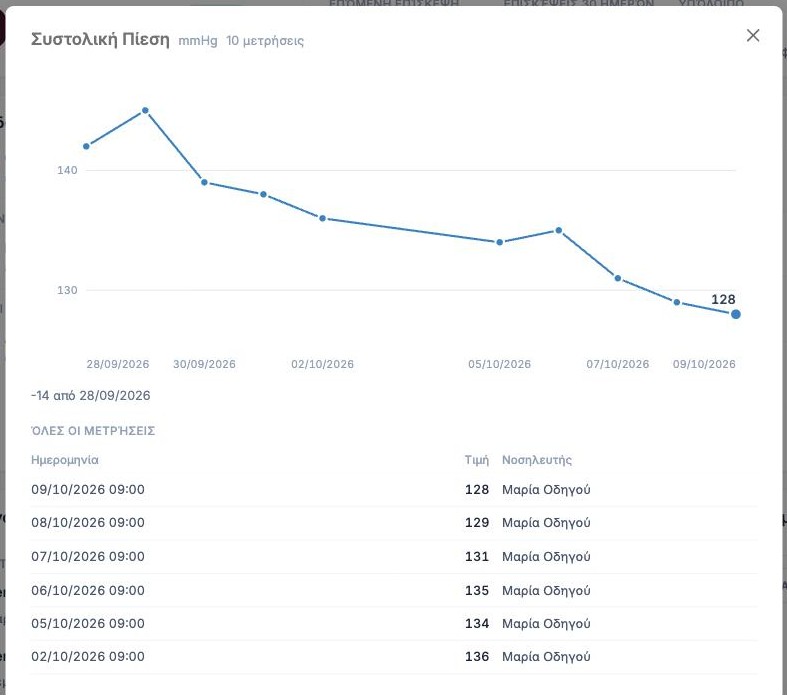
Οι νοσηλευτές καταγράφουν ζωτικά (πίεση, καρδιακό ρυθμό, κορεσμό οξυγόνου, θερμοκρασία, γλυκόζη κ.ά.) σε κάθε επίσκεψη μέσω της εφαρμογής στο κινητό. Εμφανίζονται εδώ αυτόματα.
Πατήστε οποιοδήποτε ζωτικό στα Ζωτικά από επισκέψεις για να ανοίξει το γράφημά του: όλες οι μετρήσεις στον χρόνο, η μεταβολή από την πρώτη, και πίνακας με Όλες τις μετρήσεις, την ημερομηνία και τον νοσηλευτή που τη μέτρησε.
Χρονολόγιο φροντίδας και πλαίσιο επίσκεψης
Το Χρονολόγιο φροντίδας δείχνει τις επισκέψεις ανά μήνα. Φιλτράρετε με την Κατάσταση και πατήστε Ανάπτυξη όλων για να ανοίξουν όλοι οι μήνες.
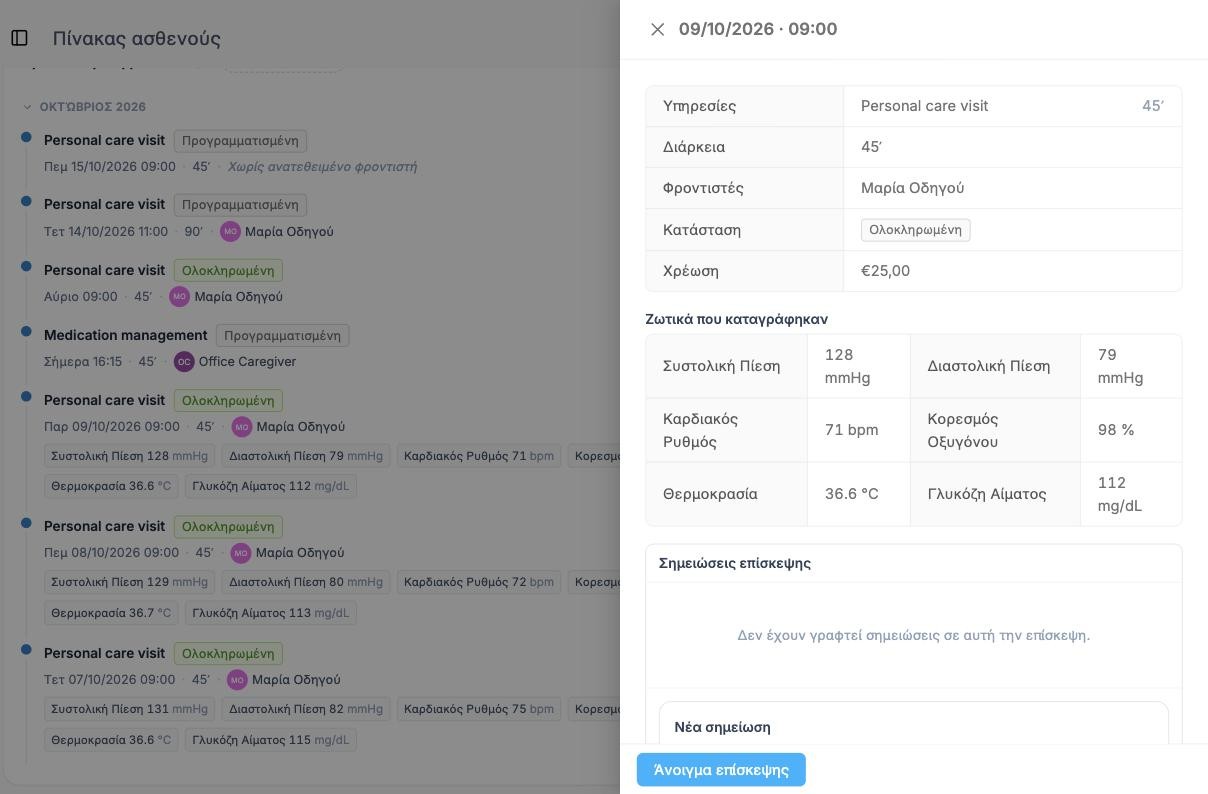
Πατήστε μια επίσκεψη για να ανοίξει το πλαϊνό πλαίσιο: υπηρεσίες, διάρκεια, φροντιστές, κατάσταση, η Χρέωση, τα Ζωτικά που καταγράφηκαν σε αυτή την επίσκεψη και οι Σημειώσεις επίσκεψης (μπορείτε να προσθέσετε και από εδώ). Το Άνοιγμα επίσκεψης ανοίγει την πλήρη σελίδα της επίσκεψης· το ίδιο κάνει και το ✎ στο χρονολόγιο.
Αρχεία και συνημμένα
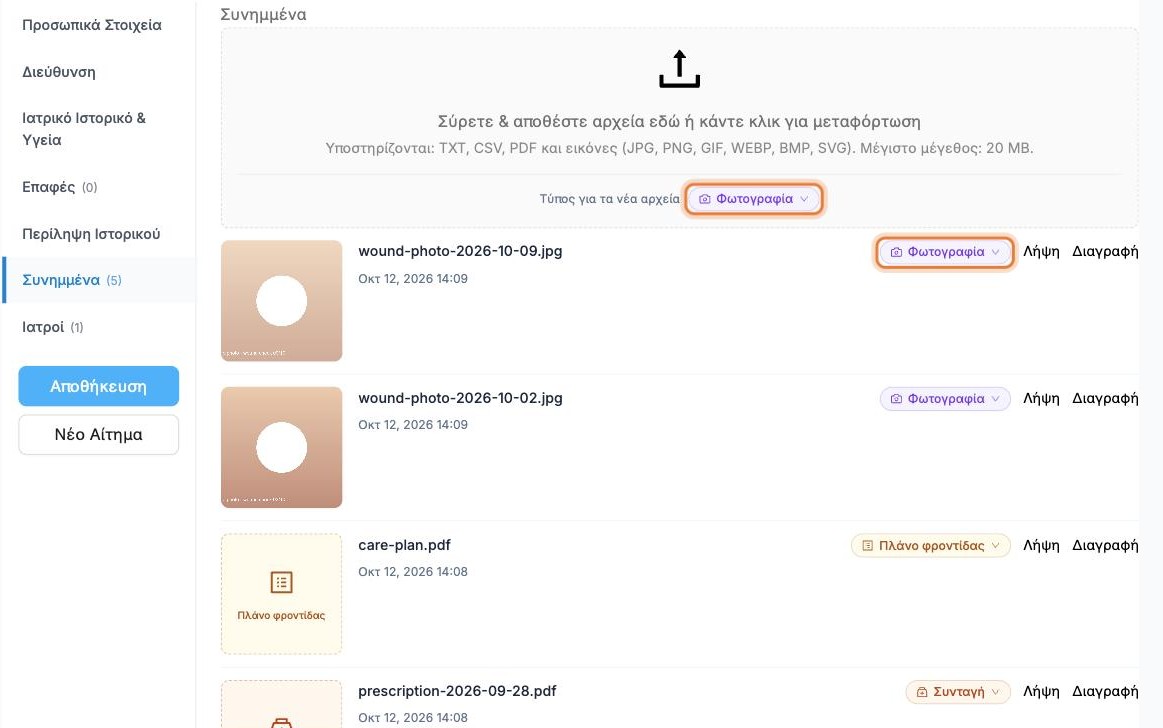
Για να προσθέσετε αρχεία, ανοίξτε τον ασθενή με Επεξεργασία και πηγαίνετε στα Συνημμένα. Πρώτα επιλέξτε Τύπο για τα νέα αρχεία (Σύνοψη επίσκεψης, Φωτογραφία, Εξέταση, Συνταγή, Παραστατικό ή Πλάνο φροντίδας) και μετά σύρετε τα αρχεία στο πλαίσιο ή πατήστε πάνω του. Γίνονται δεκτά PDF, εικόνες, TXT και CSV έως 20 MB, και κάθε αρχείο αποθηκεύεται αμέσως.
Μπορείτε να αλλάξετε τον τύπο ενός αρχείου αργότερα από την ετικέτα δίπλα του, και να το κάνετε Λήψη ή Διαγραφή.
Στον πίνακα, ο Φάκελος ασθενούς δείχνει όλα τα αρχεία του ασθενή, μαζί με όσα επισυνάπτουν οι νοσηλευτές στις επισκέψεις. Τα φίλτρα στην κορυφή χωρίζουν ανά τύπο (Όλα, Φωτογραφία, Εξέταση…), και το Πλέγμα / Λίστα αλλάζει την εμφάνιση. Κάθε αρχείο έχει κουμπί λήψης.

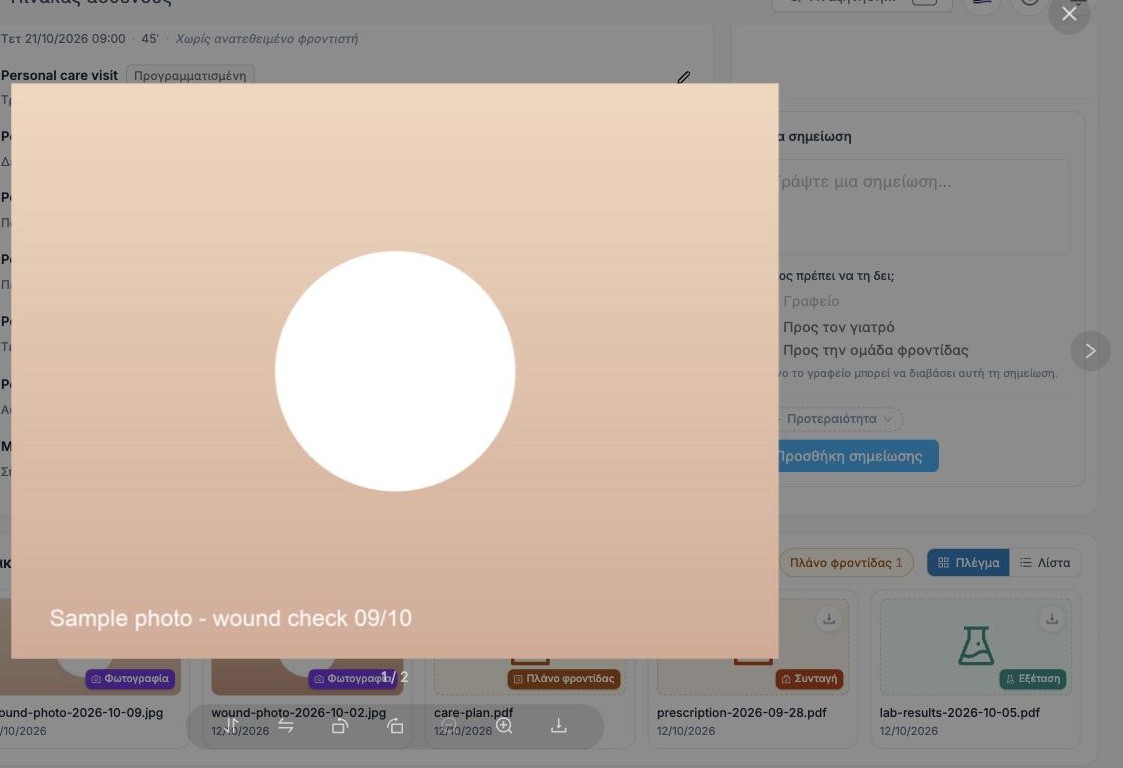
Πατήστε μια φωτογραφία για να ανοίξει σε πλήρη οθόνη. Με τα βελάκια περνάτε από τις φωτογραφίες του ασθενή και από τη μπάρα στο κάτω μέρος κάνετε μεγέθυνση, περιστροφή ή λήψη.
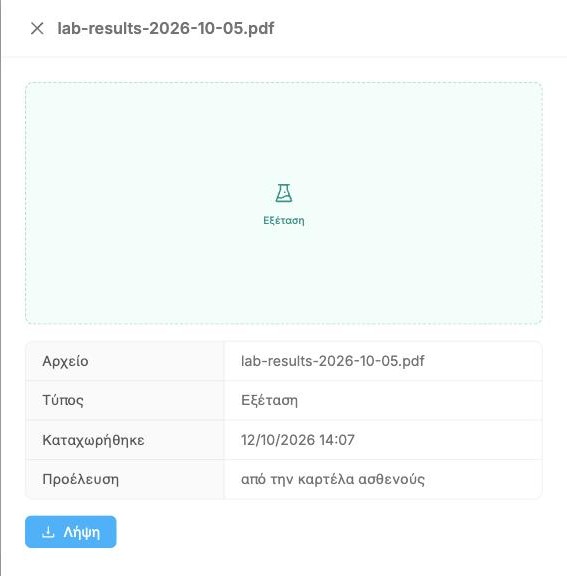
Πατήστε ένα έγγραφο για να ανοίξει το πλαϊνό του πλαίσιο: όνομα αρχείου, τύπος, πότε καταχωρήθηκε, από πού προήλθε (καρτέλα ασθενούς ή επίσκεψη) και Λήψη.
Ο πίνακας δείχνει ένα χρονικό διάστημα
Το χρονολόγιο, τα ζωτικά και οι μετρητές καλύπτουν ένα σταθερό διάστημα γύρω από σήμερα (οι ημερομηνίες φαίνονται δίπλα σε κάθε ενότητα). Περάστε το ποντίκι πάνω από το i για το ακριβές διάστημα. Παλαιότερες ή πολύ μεταγενέστερες επισκέψεις βρίσκονται στις Επισκέψεις › Λίστα Επισκέψεων.
Αλλαγές αργότερα
Στη λίστα Ασθενείς πατήστε το όνομα του ασθενή για να ανοίξει ο πίνακάς του και μετά Επεξεργασία. Αλλάξτε ό,τι χρειάζεται και πατήστε Αποθήκευση.